Раздел отчётов по проекту доступен только менеджеру проекта, команде, назначенной на проект, и клиенту. Остальные сотрудники агентства отчёты этого проекта не видят — прямая ссылка на проект открывает только сводку и задачи, но не сами отчёты.
Гид по системе
Здесь вы найдете все необходимое для эффективной работы вашей команды

Не нашли ответ?
Напишите в поддержку

Как добавить сотрудника
Пользователи и доступы
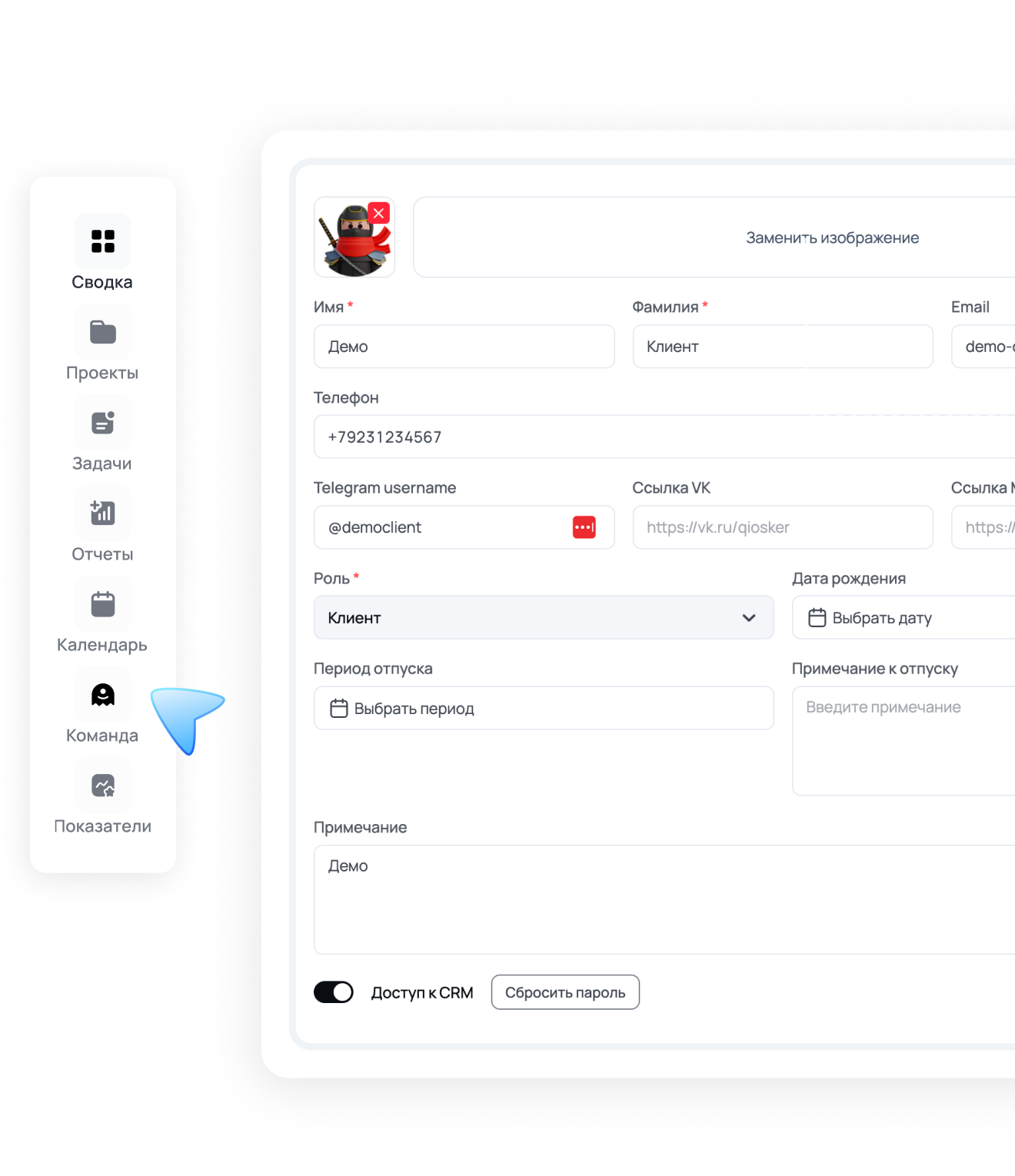
В The Qiosker все пользователи — и команда, и клиенты — добавляются через один и тот же раздел «Команда». Разница только в роли, которую вы указываете при создании: она определяет, что человек увидит и сможет делать в системе.
Как добавить:
- Перейдите в раздел «Команда»
- Нажмите «+» в верхней части экрана
- Заполните карточку пользователя — это первичное заполнение профиля
- Укажите роль и права доступа
Обязательные поля:
- Фамилия
- Имя
- Роль
Роль — ключевое поле на этом этапе: от неё зависит, попадёт человек в систему как сотрудник агентства или как клиент со своим ограниченным набором разделов. Ошибиться здесь не страшно — роль всегда можно изменить позже в карточке пользователя.
Остальные поля (телефон, отдел, должность, фото и т.п.) не обязательны при создании — пользователь может дозаполнить их сам после первого входа, независимо от роли.
Но практика показывает: чем полнее профиль с самого начала, тем лучше выстраивается коммуникация — и внутри команды, и с клиентом, который видит, кто именно ведёт его проект.
Полное описание
Роли и права
Пользователи и доступы
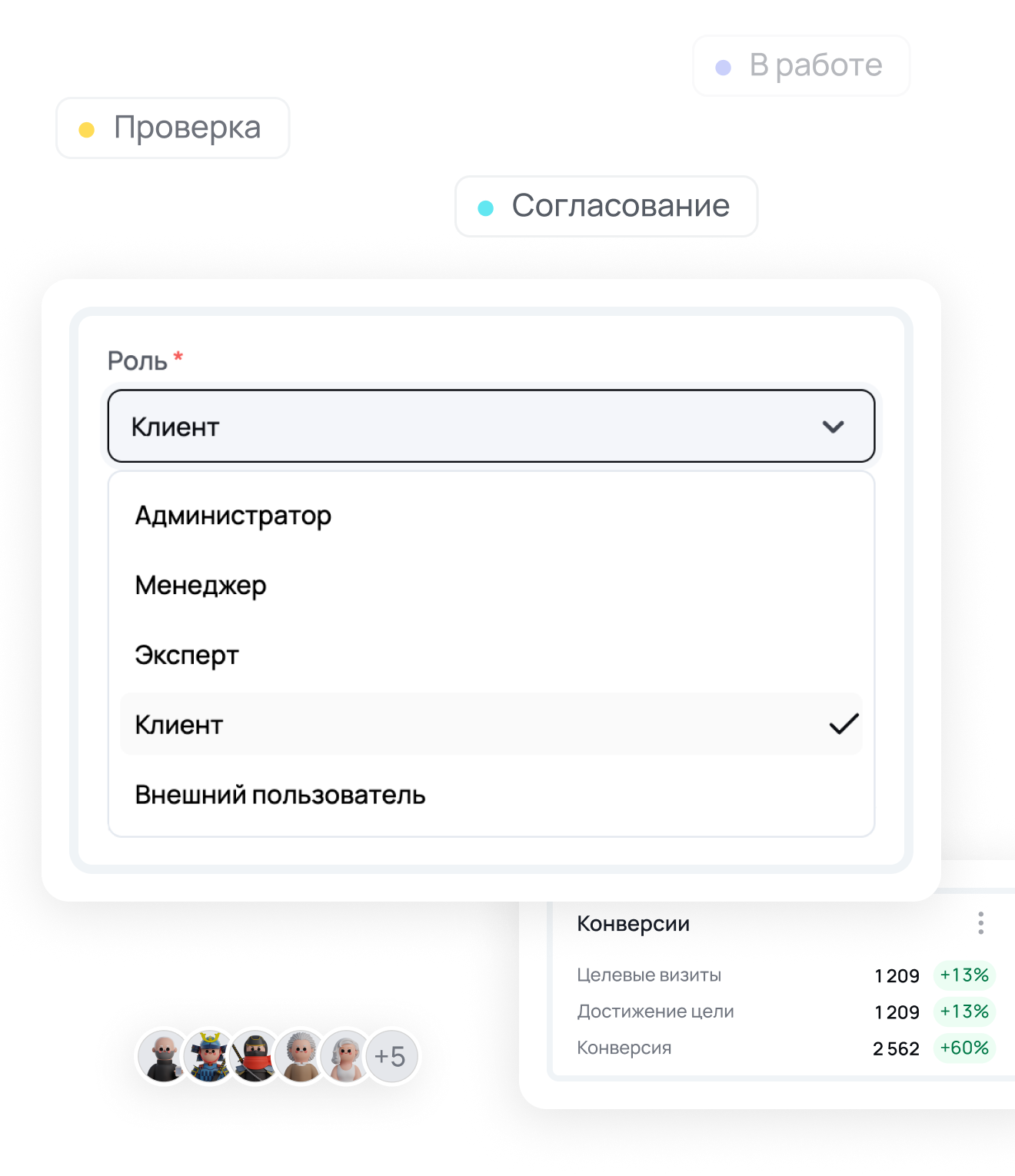
В системе четыре роли. Они отличаются по двум параметрам: что человек видит (масштаб — вся компания, свои проекты или только свой проект) и что он может делать (от полного управления до сообщения через менеджера).
- Администратор: Видит всё в рамках агентства — все проекты, задачи, списки и внутренние процессы компании без ограничений. Может менять роли других пользователей.
- Менеджер: Видит только свои проекты и задачи, куда его добавили. От специалиста отличается объёмом прав: видит суммы по услугам и проектам, может менять дедлайны и в целом работает в системе более гибко.
- Специалист: Видит и работает только с проектами и задачами, к которым у него есть доступ по роли. Финансовые данные — суммы, оплаты — ему не показываются: он сосредоточен на задачах, не отвлекаясь на остальное.
- Клиент: Самая ограниченная роль. Видит всё в рамках своего проекта — задачи, дедлайны, внутреннюю кухню проекта, — но действий может немного. Создать задачу может, но она уйдёт на менеджера, а не напрямую специалисту. Написать в чат — тоже только менеджеру, напрямую со специалистом клиент не связывается.
Просмотр по прямой ссылке: Отдельно от основных прав доступа: задачу, проект или отчёт при необходимости может открыть по прямой ссылке любой человек в агентстве — менеджер или специалист, — даже если изначально не привязан к этому проекту. Но такой доступ только на просмотр, без права редактирования.
Полное описание
Блокировка/удаление пользователя
Пользователи и доступы
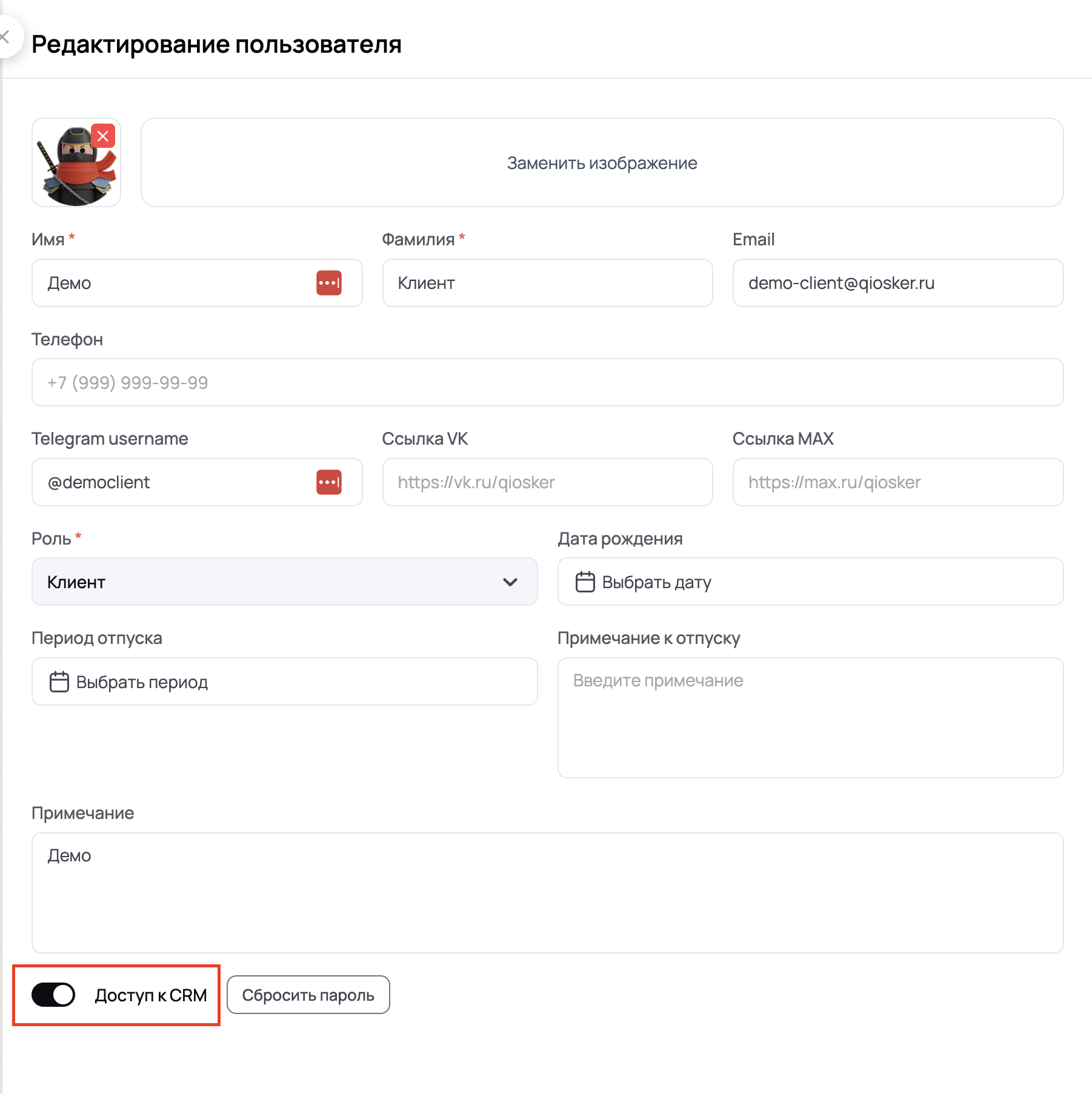
Заблокировать или разблокировать пользователя может администратор — в разделе «Команда» нужно открыть карточку человека (сотрудника или клиента) и отключить его от системы.
После блокировки: доступ пропадает, но все задачи и проекты пользователя остаются в системе — ничего не удаляется, историю работы всегда можно посмотреть.
Кто кого может заблокировать:
- Администратор — блокирует любого: и сотрудника, и клиента
- Менеджер проекта — может заблокировать только клиента; сотрудника заблокировать может только администратор
Удаление пользователей в системе не предусмотрено в принципе — только блокировка, которая скрывает доступ, но сохраняет всю историю работы.
Полное описание
Доступ для клиента
Пользователи и доступы
Клиент — не наблюдатель со стороны, а полноценный участник пространства: при создании ему сразу заводится профиль в системе, а вместе с ним можно пригласить и его команду — специалистов со стороны заказчика, чтобы обе стороны вели проект в одном месте, а не согласовывали всё по почте и в мессенджерах.
Иерархия доступа
Клиент — главный контакт, через которого согласовывается работа по проекту. Команда клиента — второстепенные участники, добавленные ему в помощь, у них нет статуса основного лица.
- Заблокировали «Клиента» — автоматически отключилась вся его команда
- Основной контакт сменился (например, уволился) — переводим нового человека из «Команды клиента» в роль «Клиент» прямо в профиле, ничего не пересоздавая
Вход в систему: Клиент не регистрируется сам — ему выдают email и пароль от уже созданного профиля. Пароль он может сменить в любой момент по своему усмотрению.
Что видит клиент:
Клиенту и его команде открыт весь рабочий контур проекта, но строго в рамках тех проектов, куда его добавили — сколько добавили, столько и видно:
- Задачи, дедлайны, суммы, статусы, ответственные
- Отчёты и показатели
- Рабочие документы
- Сводка и описание проекта, услуг
- Чат с менеджером — напрямую со специалистом клиент не переписывается, чтобы не отвлекать его от работы
Что скрыто от клиента:
- Вкладка «Клиент» — там агентство хранит внутреннюю, часто чувствительную информацию о заказчике
- Редактирование проекта и задач — клиент может обсуждать работу и высказывать замечания, но вносить правки самостоятельно не может
Как отозвать доступ: Так же, как блокировка описана в предыдущем разделе — заходим в профиль человека и отключаем его от системы.
Полное описание
Создание проекта
Проекты и задачи
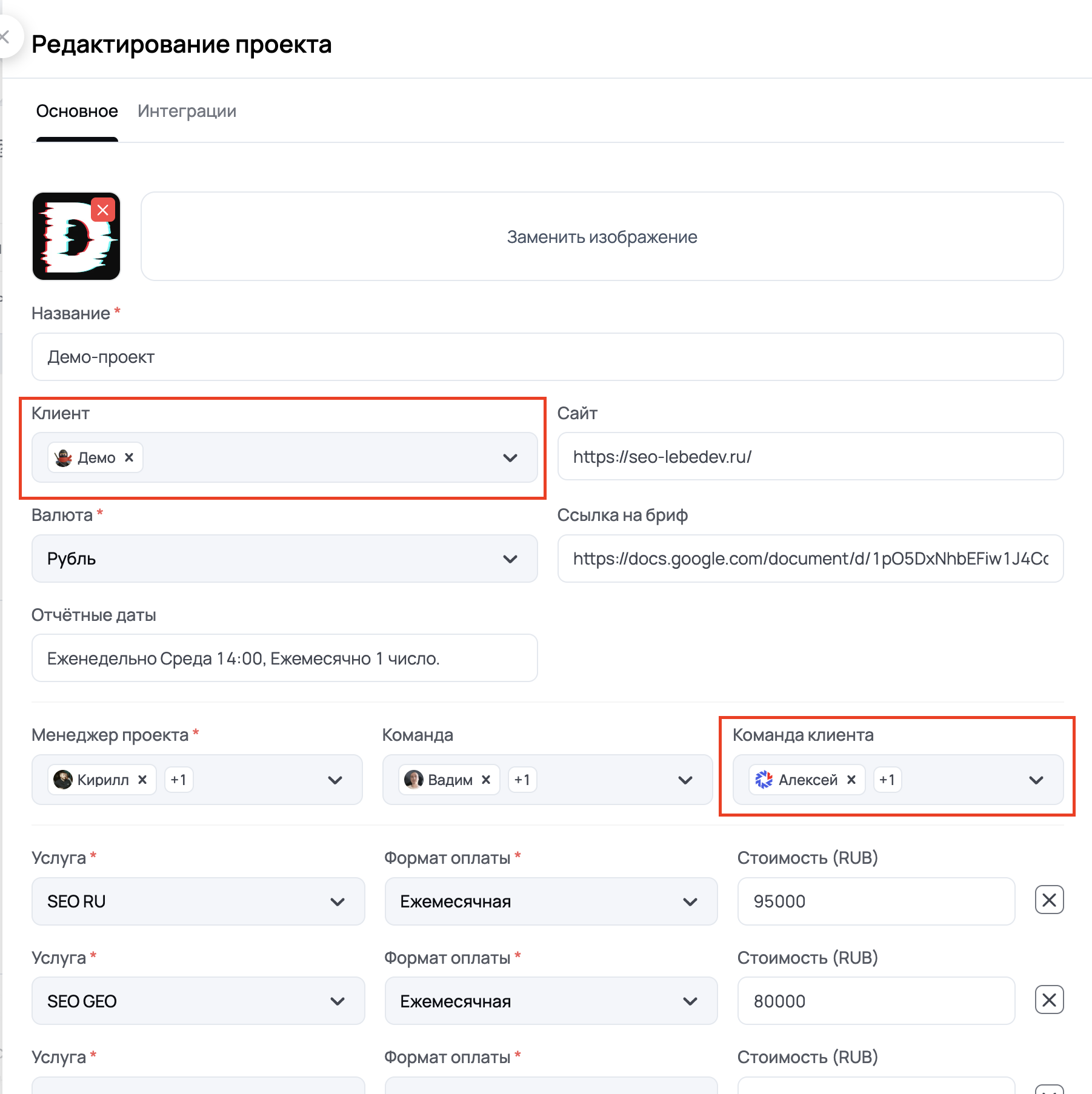
Чтобы создать проект, нажмите «+ Создать проект» — откроется форма из четырёх вкладок: Основное, Дополнительно, Интеграции и Материалы. Обязательна к заполнению только вкладка «Основное», остальное можно спокойно донастроить позже.
Вкладка «Основное» — здесь задаются ключевые параметры проекта — то, без чего он не заработает:
- Обложка проекта — JPG, PNG или WebP, до 10 МБ
- Название* — обязательное поле
- Клиент — выбирается из уже добавленных
- Сайт — ссылка на сайт клиента
- Валюта* — обязательное поле, по умолчанию рубль
- Ссылка на бриф
- Отчётные даты — даты, по которым формируются отчётные периоды
- Менеджер проекта* — обязательное поле, ответственный за проект
- Команда — специалисты агентства на проекте
- Команда клиента — участники со стороны заказчика (см. 2.4)
- Услуги — добавляются кнопкой «+ Добавить услугу», плюс переключатели дополнительных: программист, дизайнер, контент-менеджер, копирайтер
Вкладка «Дополнительно» — необязательный, но полезный контекст по проекту:
- Описание проекта — любая полезная информация о проекте
- Доступы — подтягиваются потом в задачи автоматически, чтобы не искать их каждый раз заново
- Прогноз для клиента — зафиксированные договорённости с клиентом
- Особенности клиента — внутренняя информация о клиенте, самому клиенту не видна
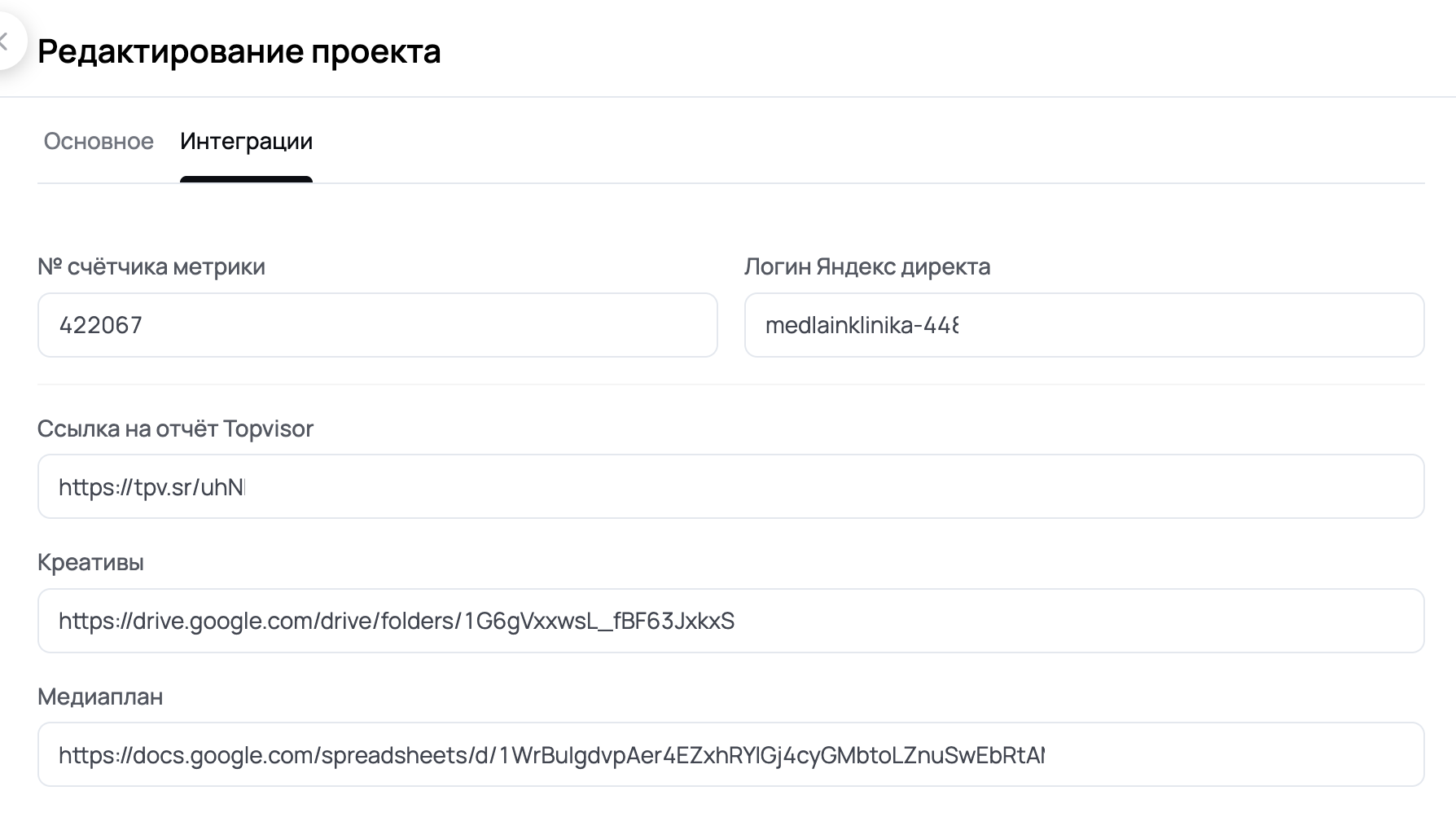
Вкладка «Интеграции» — здесь собираются ссылки и счётчики, с которыми работает проект: номер счётчика Яндекс.Метрики, логин Яндекс.Директа, ссылка на отчёт Topvisor, а также ссылки на креативы и медиаплан. Каждое поле разберём отдельно чуть позже.
Вкладка «Материалы» — файлы к проекту загружаются перетаскиванием или через кнопку загрузки — здесь удобно хранить всё, что относится к проекту, в одном месте.
Полное описание
Архивация проекта
Проекты и задачи
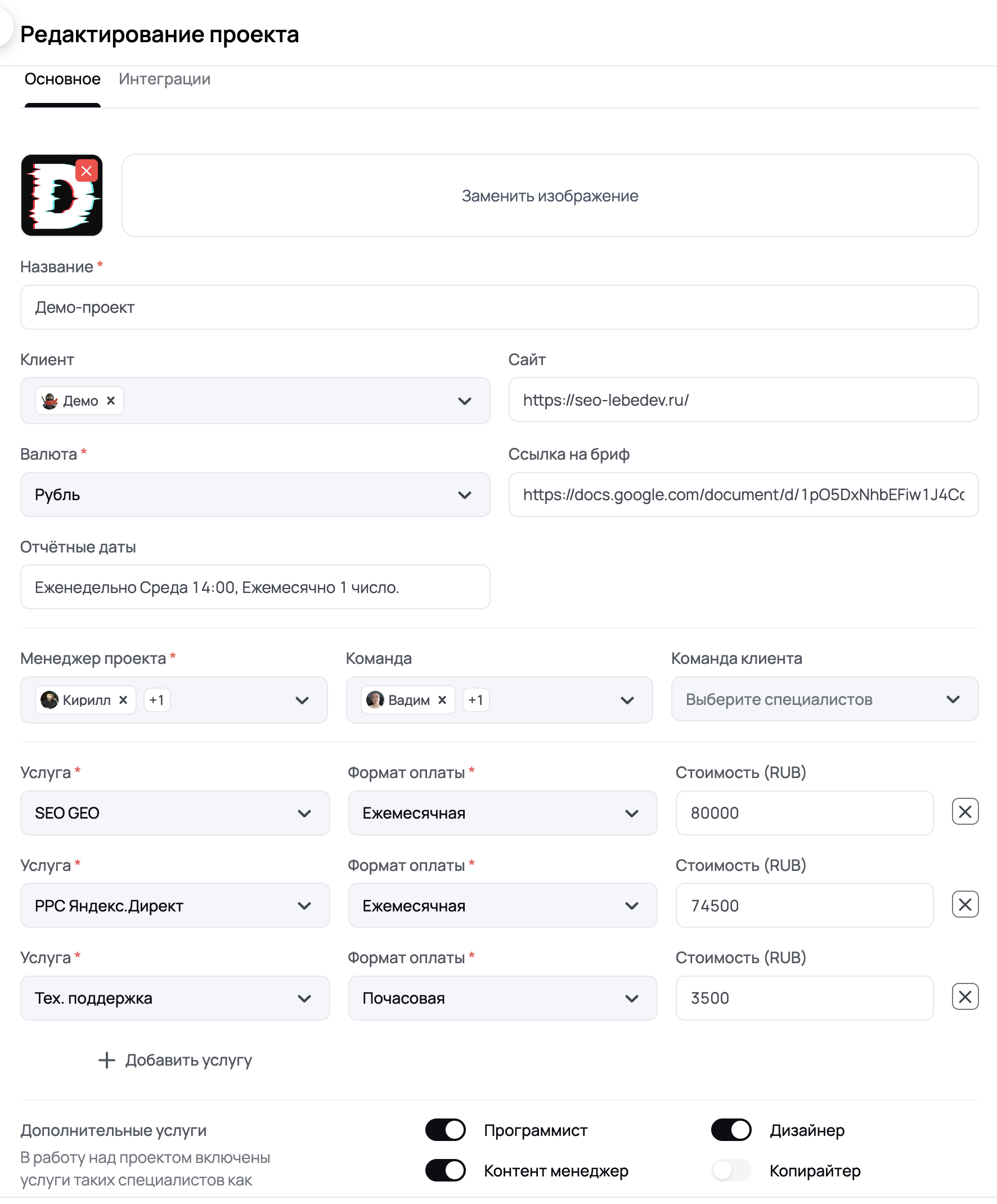
Архивировать проект просто:
- Перейдите в сводку проекта
- Нажмите «Архивировать»
После архивации проект нигде не выводится и не учитывается — не попадает в списки активных проектов, а его задачи не считаются в общей загрузке и статистике по команде. При этом сам проект и вся его история никуда не пропадают: администратор или менеджер в любой момент может вернуться к нему, посмотреть прошлые задачи и всю нужную информацию, а при необходимости — вернуть проект обратно в работу.
Чтобы найти архивный проект, нужно зайти в модуль «Проекты» и выбрать статус «Архивные» — там можно открыть проект и разархивировать его.
Полное описание
Задачи
Проекты и задачи
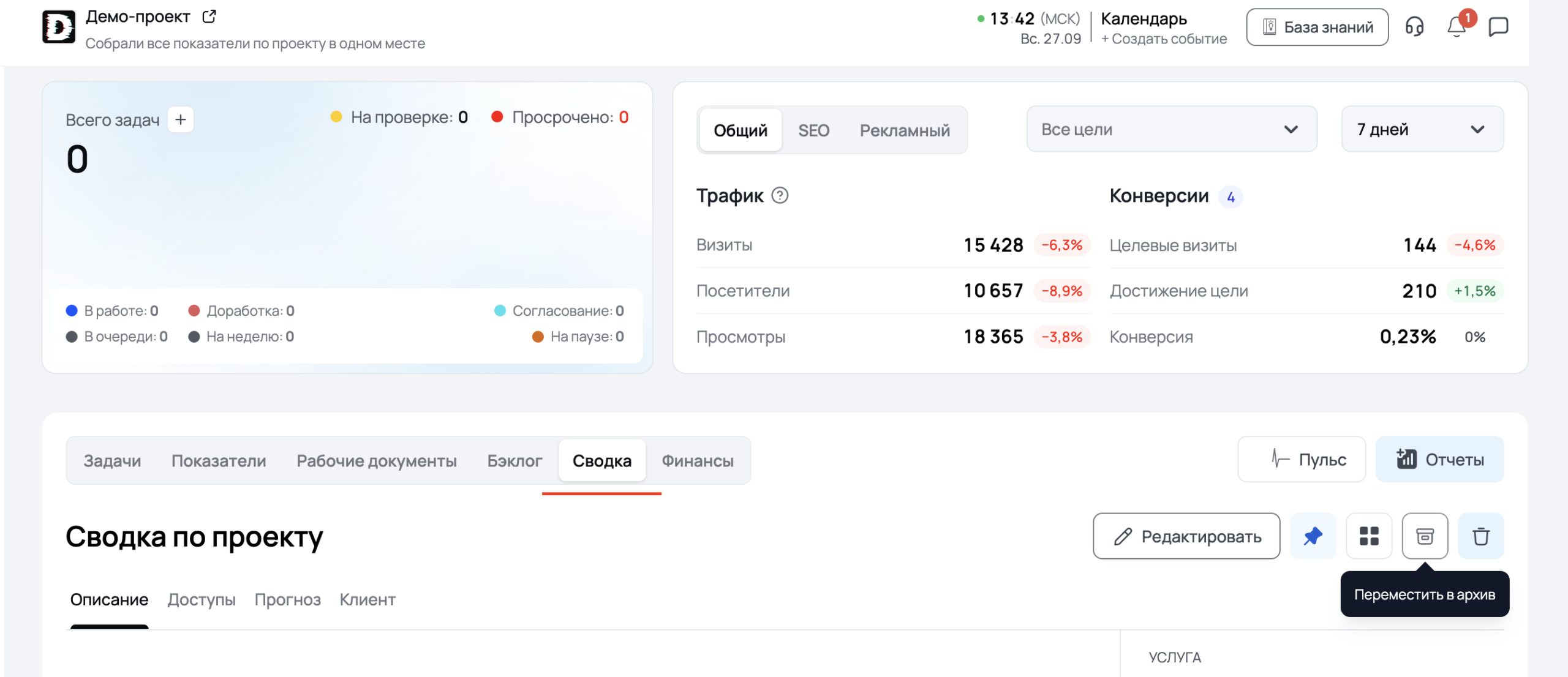
Задача всегда привязана к проекту и направлению — без этого её технически не создать, это обязательные поля.
Поля задачи
- Название задачи* — обязательное поле
- Описание — тело задачи, можно оформлять свободно: например, блоками «Что делаем» (список шагов) и «Результат» (что должно получиться на выходе)
- Проект* — с привязкой к сайту клиента
- Направление* — например, SEO RU
- Дедлайн
- Часы — трудозатраты по задаче
- Стоимость
- Важная задача — переключатель, выделяет задачу как приоритетную
- Постановщик — кто создал задачу
- Ответственный
- Наблюдатели — добавляются по необходимости
- «Ответственный может менять крайний срок задачи» — отдельный чекбокс, которым включается или отключается право ответственного самому двигать дедлайн
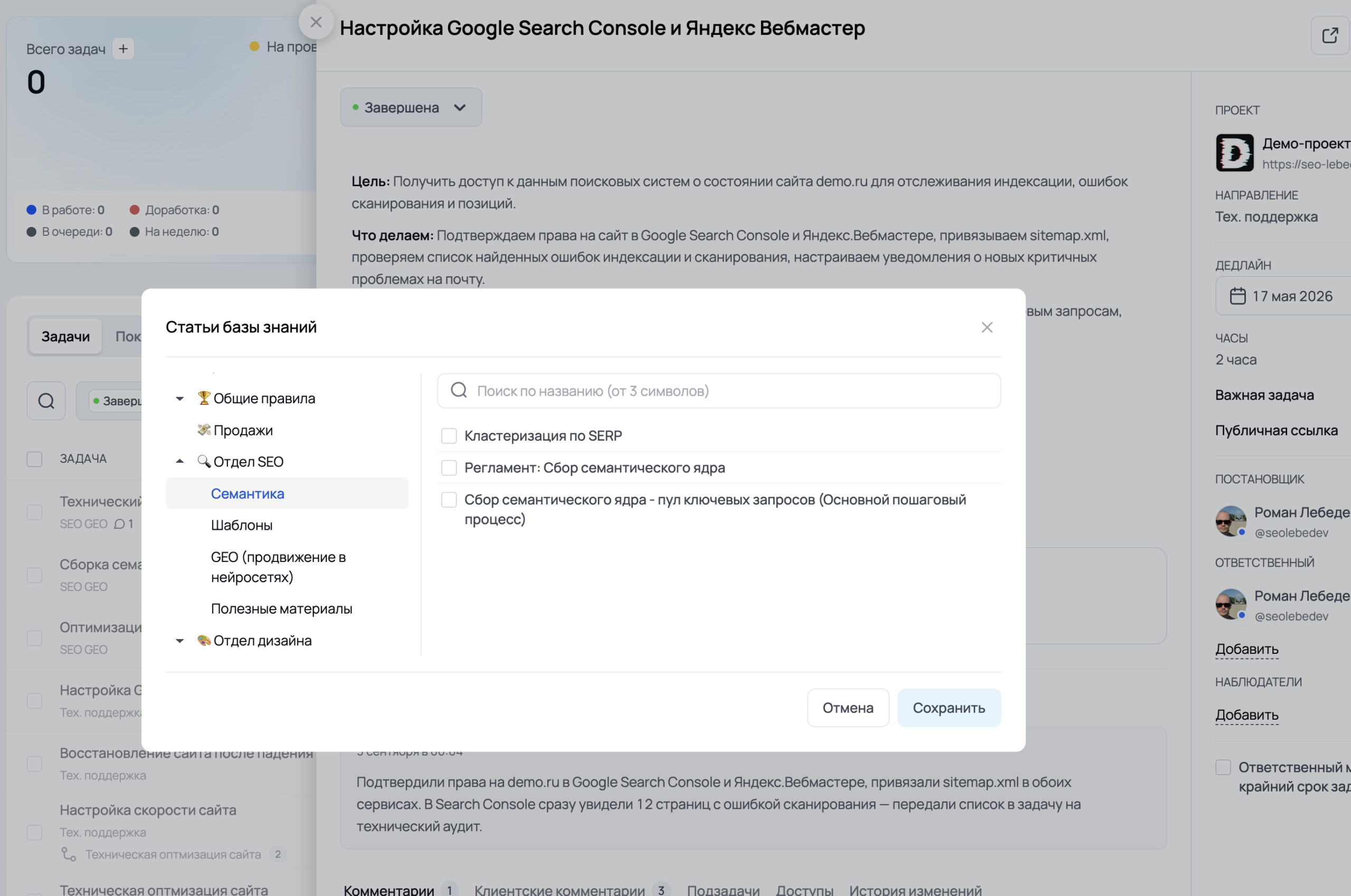
Материалы базы знаний — К задаче можно прикрепить готовые шаблоны из базы знаний (например, «Шаблон таблицы семантического ядра»), не создавая их заново. Есть лимит на количество прикреплений (например, 2/20), можно менять список статей и добавлять чек-лист.
Материалы — Отдельный блок для загрузки файлов к задаче — перетаскиванием или через кнопку.
Результат задачи —Результат работы по задаче фиксируется в отдельном поле «Результат» в карточке задачи. Специалист заполняет именно это поле, а не отмечает какой-то из комментариев галочкой — так результат не зависит от переписки и не потеряется ни среди внутренних, ни среди клиентских комментариев
Вкладки внутри задачи — Комментарии, Подзадачи, Доступы, История изменений — переключаются прямо под описанием задачи.
Защита от редактирования — Изменение ключевых полей задачи подчиняется правилам, которые защищают сроки от манипуляций:
- Дедлайн — в течение 24 часов после создания задачи менять его может только постановщик. После этого срока и для всех остальных участников дедлайн недоступен для изменения, кроме случая, когда для ответственного отдельно включена галочка, разрешающая именно ему это делать
- Постановщика задачи — сменить может только сам постановщик
- Ответственных — может менять постановщик, а также любой из текущих ответственных
- Наблюдателей — может менять постановщик, любой из ответственных и любой из наблюдателей
В таблице задач красный дедлайн означает, что задача выполнена, но со срывом срока.
Полное описание
Комментарии задачи
Проекты и задачи
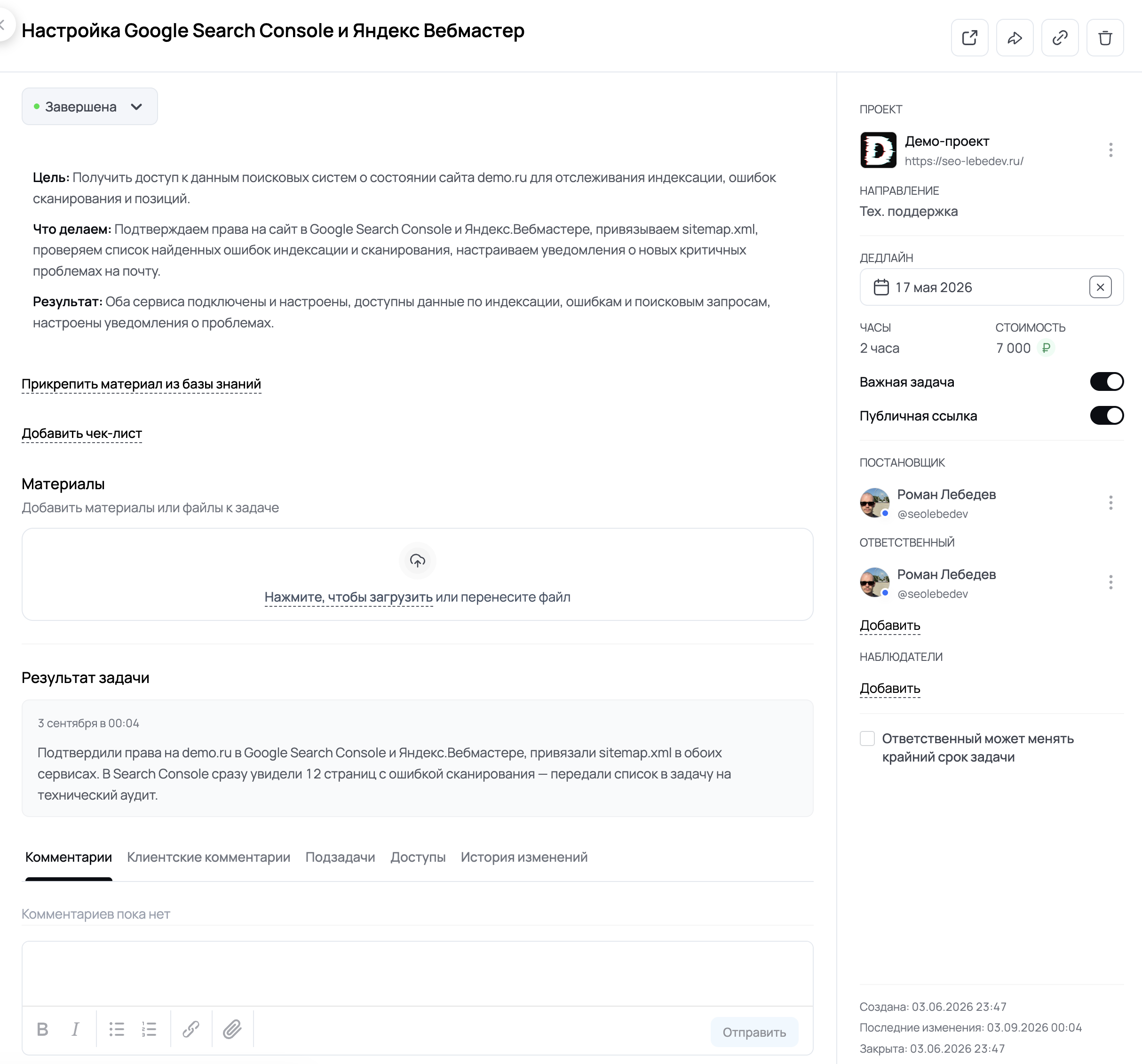
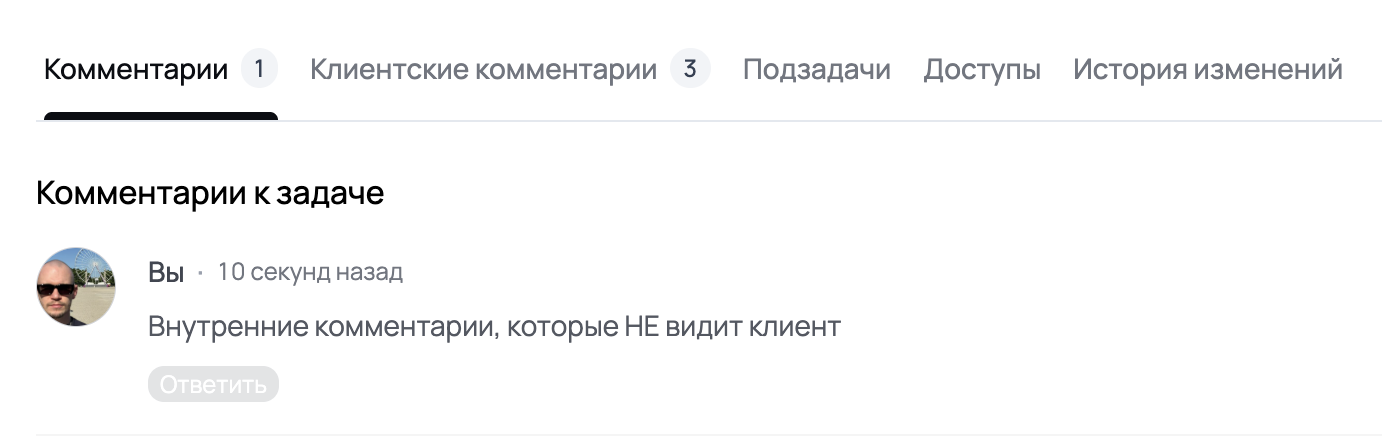
Комментарии внутри задачи разделены на две независимые ветки — Внутренние и Клиентские, — и они не пересекаются между собой.
- Внутренние комментарии — рабочее обсуждение команды агентства, клиенту не видны
- Клиентские комментарии — сюда клиент пишет пожелания и замечания по задаче
Благодаря разделению клиент может свободно оставлять комментарии и уточнения по задаче, не видя внутренних рабочих обсуждений команды — а команда, в свою очередь, может открыто разбирать сложные моменты, ошибки или спорные решения, не опасаясь, что это попадёт на глаза клиенту.
Полное описание
Сводка проекта
Проекты и задачи
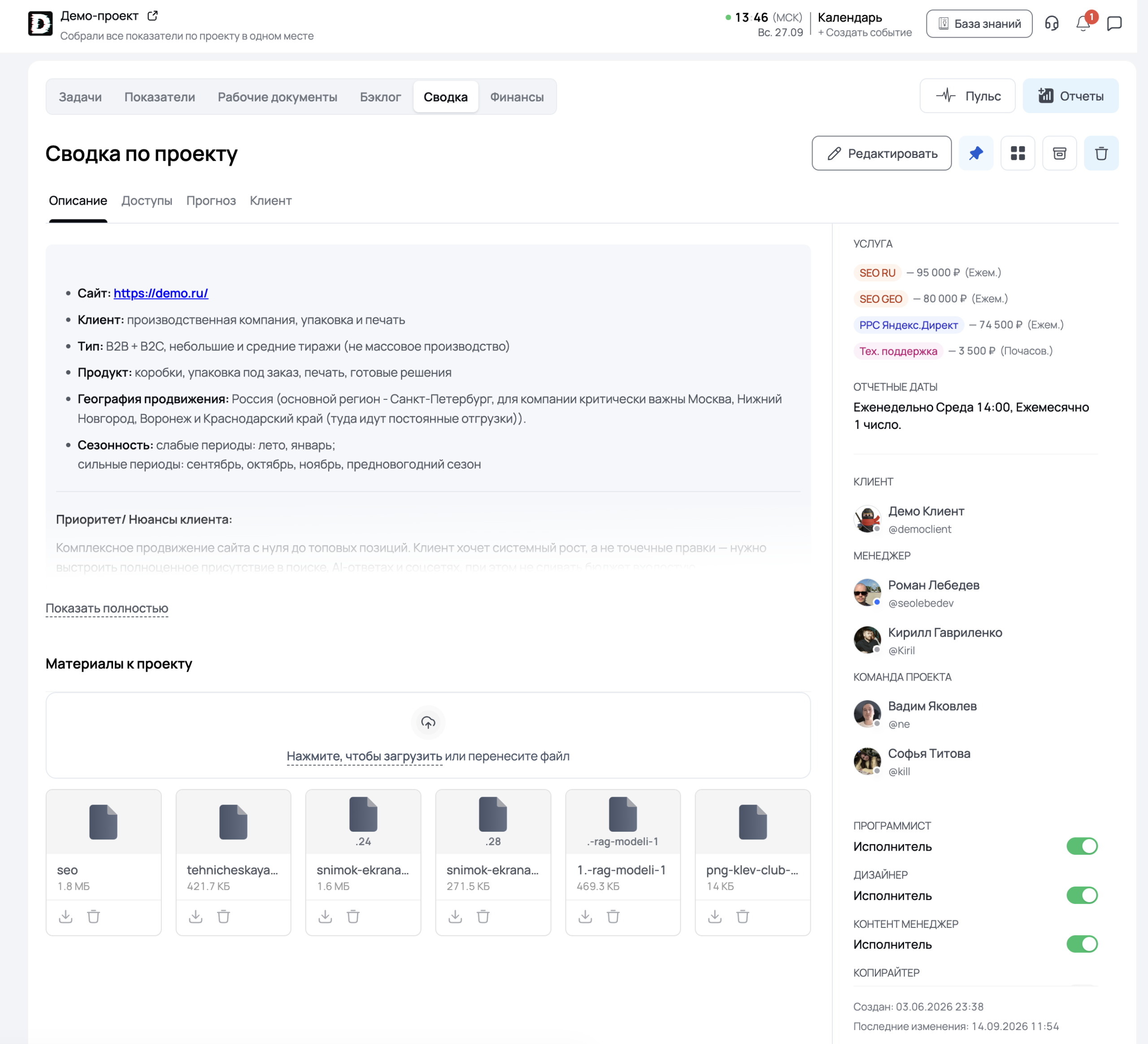
Сводка — стартовый экран, на который попадаешь по умолчанию при входе в проект. Её ценность в том, что не нужно собирать картину по кусочкам из разных разделов: статус задач, ключевые цифры и вводные по проекту — всё в одном месте. Это особенно удобно, когда в проект заходит новый человек — менеджер, специалист или даже клиент: за пару минут понятно, что происходит, без вопросов в чат.
Что на экране:
- Счётчик задач по статусам — в работе, на проверке, доработка, согласование, просрочено, в очереди, на паузе
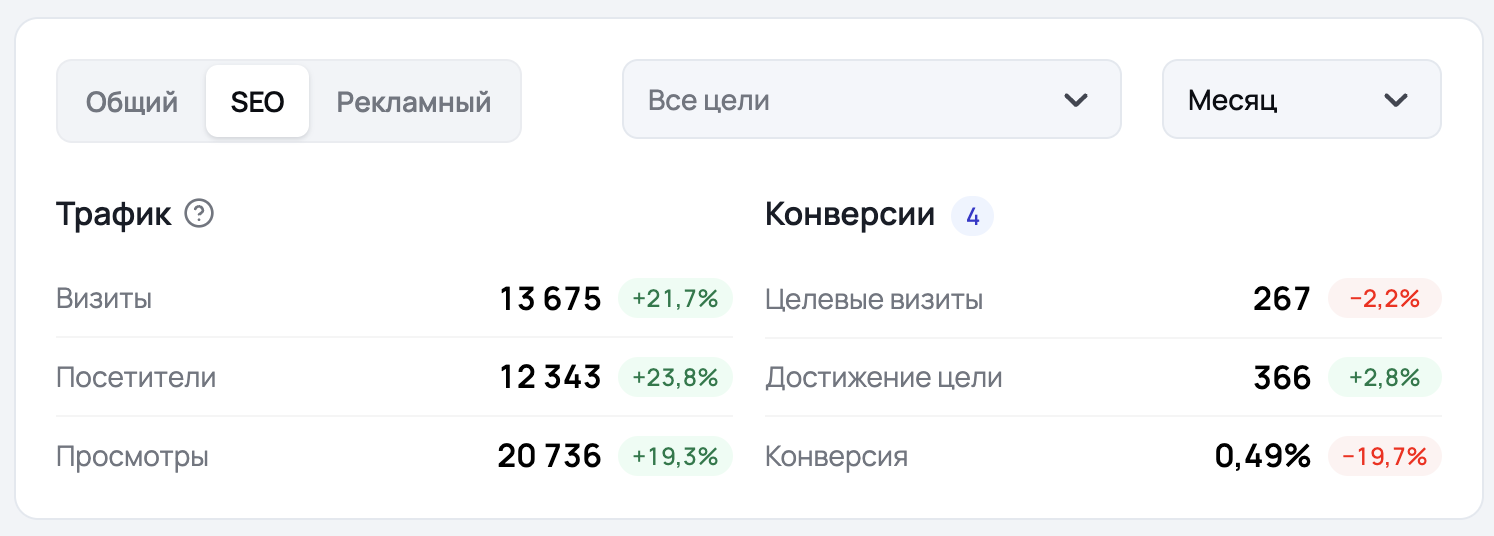
- Ключевые показатели — трафик (визиты, посетители, просмотры) и конверсии, с фильтрами по направлению (Общий/SEO/Рекламный), типу цели и периоду
- Карточка «Сводка по проекту» с вкладками Описание, Доступы, Прогноз, Клиент — те же поля, что заполнялись при создании проекта во вкладке «Дополнительно» (см. 3.1)
- Услуги проекта с ценами и типом оплаты (ежемесячно/почасово), отчётные даты, контакт клиента, менеджеры проекта
- Даты создания и последнего изменения проекта
Из этой же карточки проект можно закрепить, заархивировать или удалить — иконки в углу.
Полное описание
Рабочие документы
Проекты и задачи
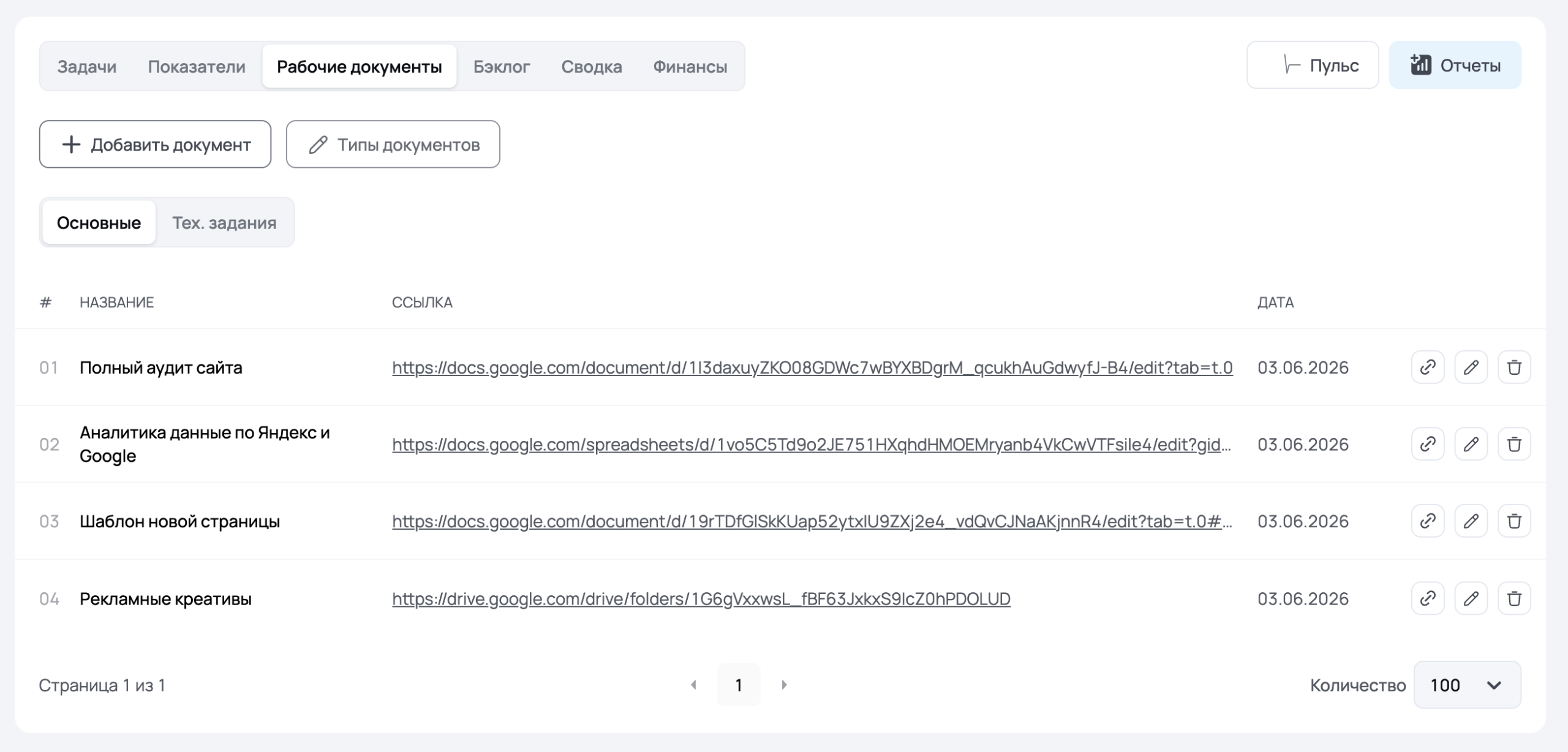
Раздел решает конкретную проблему: важные ссылки на брифы, ТЗ, таблицы и материалы не расползаются по переписке и личным папкам сотрудников, а лежат в одном месте, доступном всей команде. Это экономит время на поиск и снижает риск потерять нужный файл, если специалист уходит с проекта или из компании.
Как устроено:
- Документ добавляется кнопкой «+ Добавить документ» — просто ссылка с названием
- Через «Типы документов» настраиваются свои категории, например «Основные» и «Тех. задания» — список легко фильтруется по вкладкам
- Каждый документ можно отредактировать или удалить прямо из таблицы
Доступ к разделу есть только у менеджера проекта, команды, назначенной на проект, и клиента этого проекта. Остальные сотрудники агентства этот раздел не видят, даже если попадут в проект по прямой ссылке — там доступны только сводка и задачи, но не рабочие документы.
Полное описание
Бэклог
Проекты и задачи
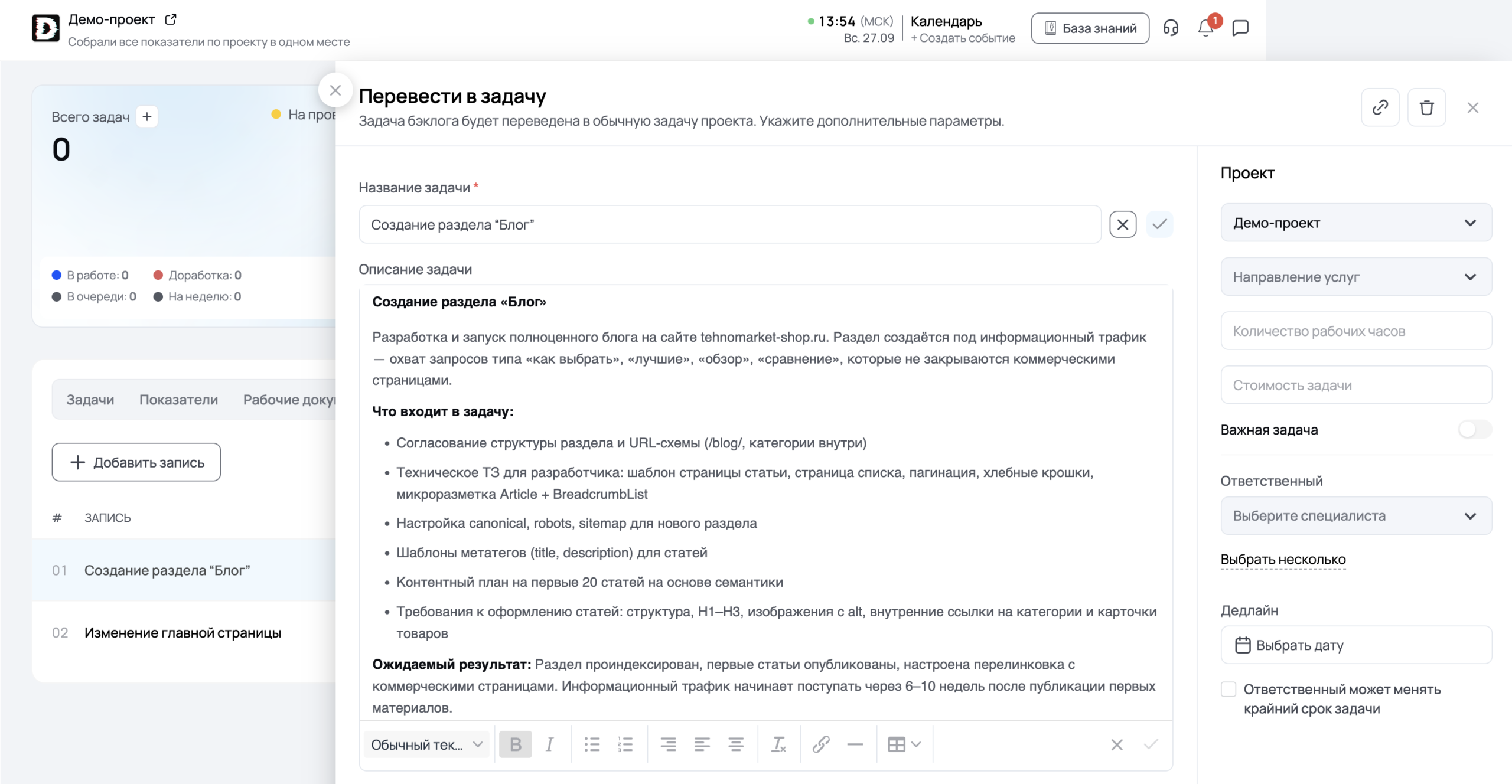
Бэклог нужен, чтобы фиксировать идеи и задумки по проекту сразу, как они появились, не превращая их в задачи раньше времени и не теряя в переписке. Это удобно, когда идея хорошая, но её ещё рано ставить в работу — она не потеряется и не займёт место в списке активных задач раньше срока.
Как работать:
- Идея добавляется кнопкой «+ Добавить запись» — название, описание, автор и дата фиксируются автоматически
- Когда идея созревает, запись одним действием переводится в задачу («Перевести в задачу»)
- При переводе сразу указываются проект, направление, ответственный, дедлайн и, если нужно, часы и стоимость — задача создаётся полностью укомплектованной, без повторного заполнения
Доступ к бэклогу есть только у менеджера проекта и команды, назначенной на проект. Остальные сотрудники агентства его не видят, даже получив прямую ссылку на проект.
Полное описание
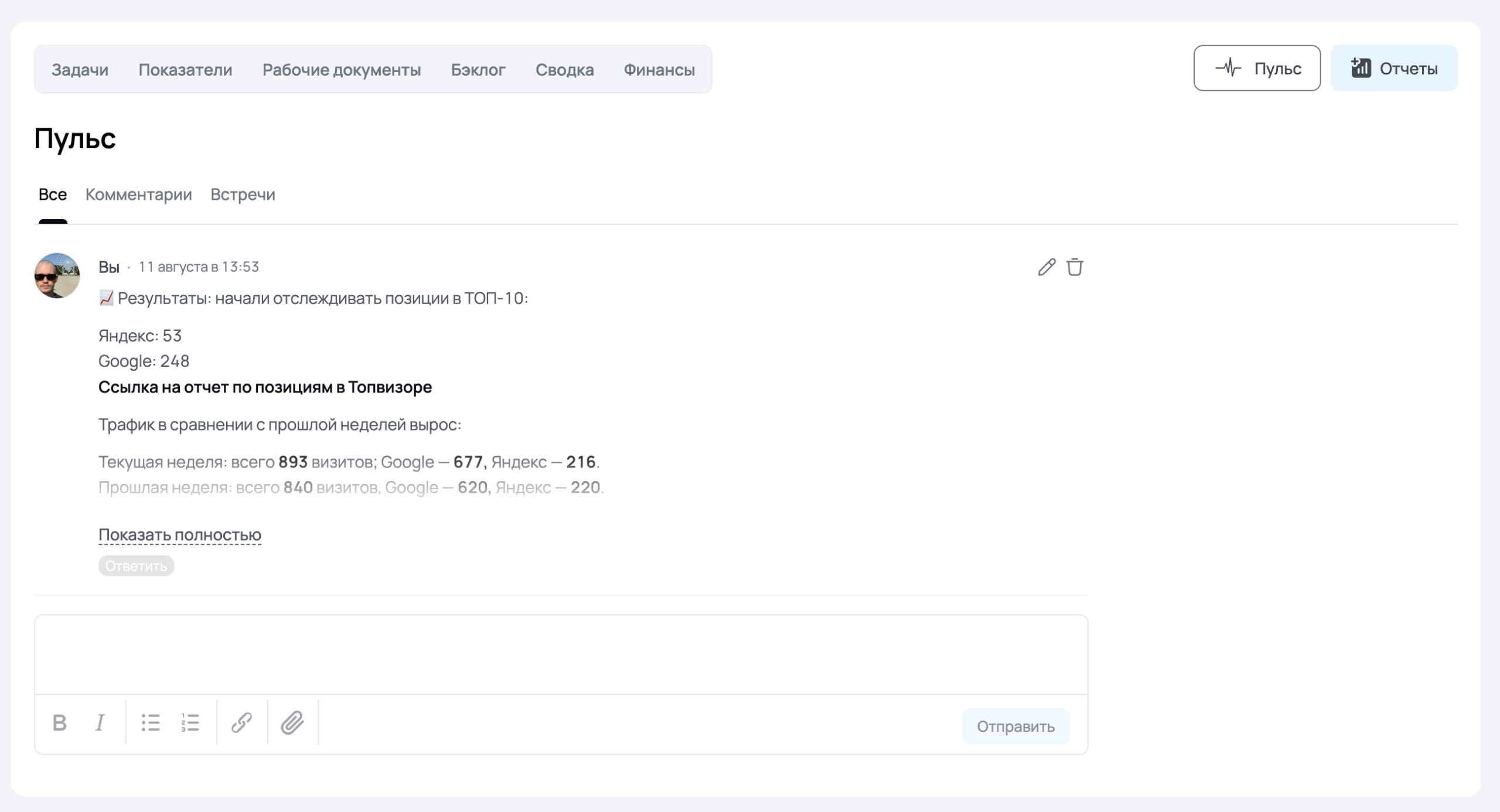
Пульс проекта
Проекты и задачи
Пульс — общее пространство для команды внутри конкретного проекта. Он решает проблему разрозненной коммуникации: вместо переписки в личных чатах или сторонних мессенджерах вся рабочая коммуникация по проекту идёт в одном месте, и ничего важного не теряется между каналами.
Как это работает: когда кто-то из участников пишет в «Пульс», уведомление получают все члены проекта. Пульс работает не только как чат, но и как лента событий: например, если в календаре назначить встречу и привязать её к проекту, уведомление об этом тоже автоматически падает в «Пульс». Так вся история жизни проекта — обсуждения и события — собирается в одной ленте, и команда с клиентом остаются в одном инфополе.
Доступ к «Пульсу» есть только у менеджера, команды проекта и клиента этого проекта. Остальные сотрудники агентства эту ленту не видят, даже если открывают проект по прямой ссылке.
Полное описание
Подключение Яндекс.Метрики
Аналитика и показатели
Подключение состоит из двух шагов: сначала создаётся приложение в Яндекс OAuth, а затем через него авторизуется рабочий аккаунт агентства.
Шаг 1. Создание приложения
- Войти в Яндекс под рабочим аккаунтом агентства — тем, у которого есть доступ к нужным счётчикам — и открыть oauth.yandex.ru/client/new
- Тип приложения — «Для авторизации пользователей»
- Название — например, «The Qiosker API»
- Платформы приложений — «Веб-сервисы»
- В поле Redirect URI вставить: https://demo.qiosker.ru/wp-json/crm/v1/agency/yandex/callback
- Выдать доступы: в разделе «Дополнительно» — «Получение статистики, чтение параметров своих и доверенных счётчиков», а в разделе «Основные» — «Доступ к логину, имени и фамилии» (по нему система показывает, какой именно аккаунт подключён)
- Сохранить приложение и скопировать ClientID и Client secret
Шаг 2. Ключи приложения
Полученные ClientID и Client secret вставляются в соответствующие поля в системе и сохраняются. Важный нюанс: если ClientID потом поменять, все уже подключённые аккаунты сбросятся — токены были выданы под старое приложение, их придётся переавторизовать заново.
Шаг 3. Подключение аккаунта
После сохранения приложения авторизуется сам аккаунт Яндекс.Метрики. Система показывает статус подключения («Активно»), какой именно аккаунт подключён и сколько ему доступно счётчиков. Дальше аккаунт можно сменить, проверить доступ или отключить — тремя отдельными кнопками.
Полное описание
Подключение Яндекс.Директа
Аналитика и показатели
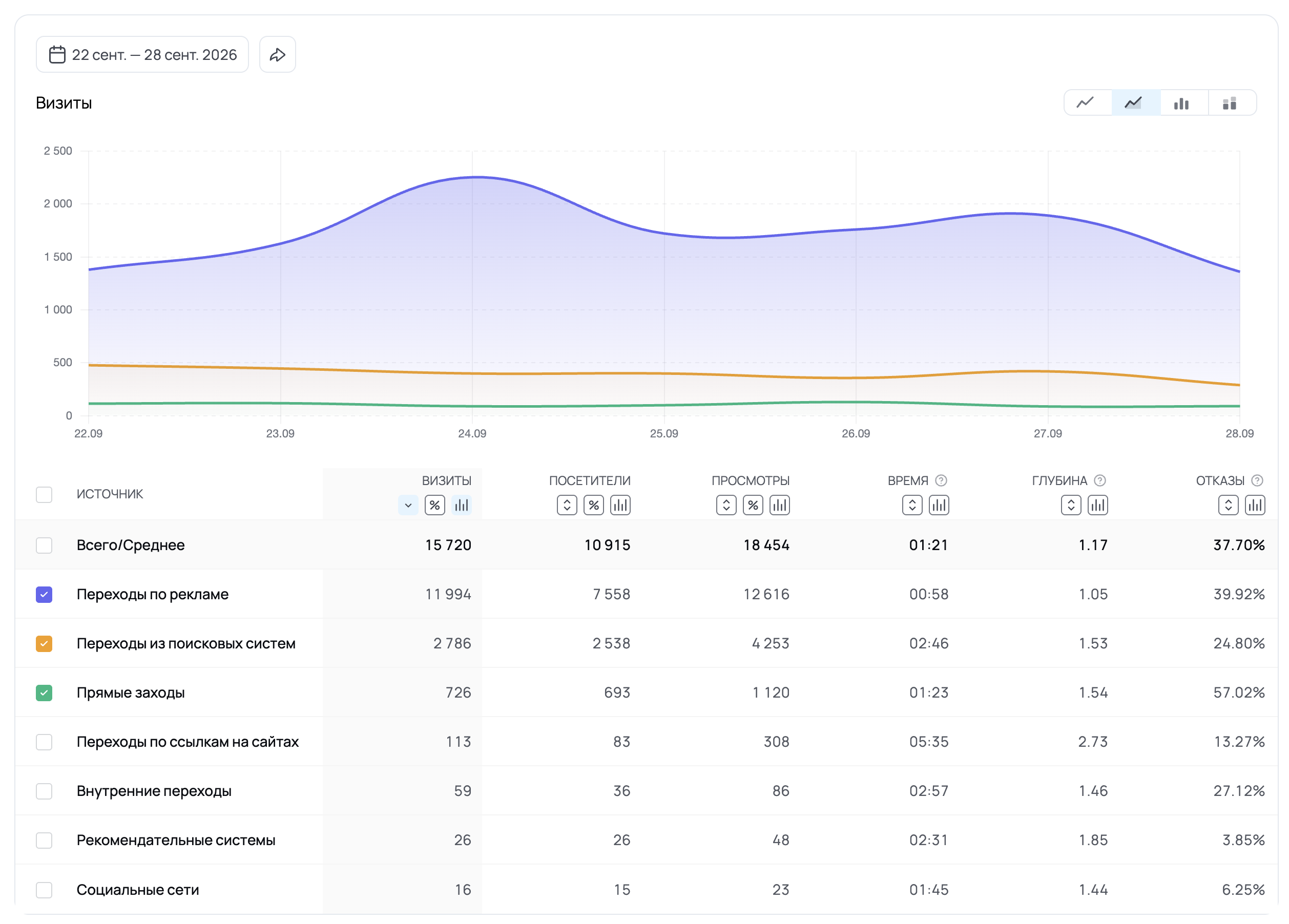
Подключение аккаунта Директа устроено просто и укладывается в одно действие со стороны пользователя. Нужно нажать кнопку «Подключить аккаунт» — после этого откроется стандартное окно входа через Яндекс, в котором выбирается аккаунт, на который открыт доступ к нужным рекламным кабинетам. Как только вход подтверждён, система сама подтягивает список всех доступных этому аккаунту рекламных кабинетов — вручную искать или вводить их не нужно.
Такое подключение делается один раз на уровне агентства, а дальше конкретный кабинет просто указывается в настройках нужного проекта — что происходит на этапе привязки аналитики к проекту.
Полное описание
Настройка целей и конверсий
Аналитика и показатели
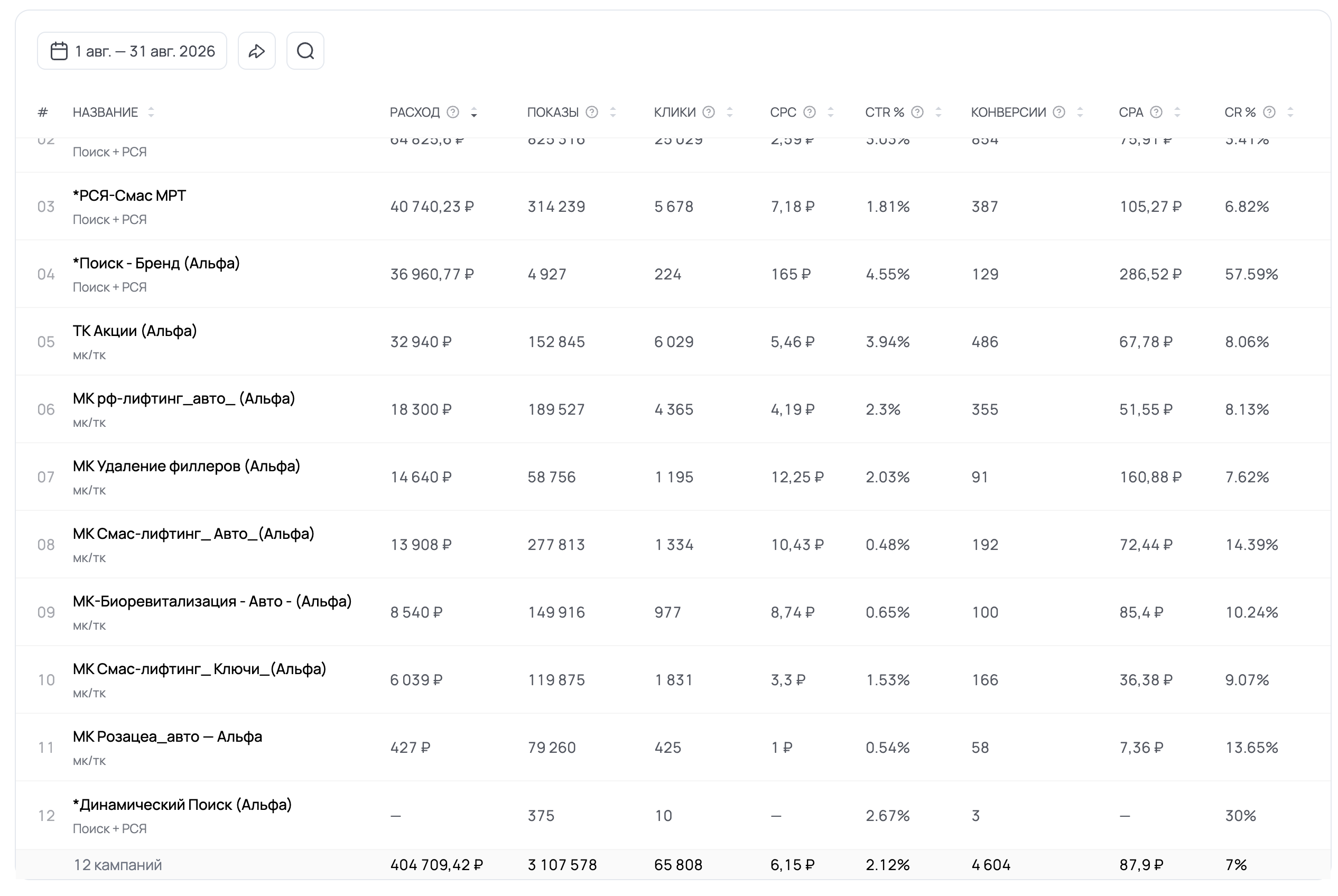
С целями в системе есть два разных сценария — для SEO-трафика и для рекламы, и работают они по-разному.
Цели из Яндекс.Метрики не попадают в отчёты автоматически все подряд — это было бы избыточно и захламляло бы аналитику лишними данными. Вместо этого нужные цели заранее отмечаются как избранные прямо внутри самой Метрики, на нужном счётчике. Система забирает в проект и в отчёты только те цели, которые были отмечены таким образом — то есть агентство само решает, какие именно конверсии важны для конкретного клиента и стоит показывать в отчётности.
С рекламными целями логика противоположная: цели по Яндекс.Директу подтягиваются автоматически и сразу все, без какого-либо ручного отбора. Это оправдано тем, что рекламные цели обычно и так настроены точечно под конкретные кампании, поэтому дополнительная фильтрация не нужна — все они изначально относятся к работе, которую ведёт агентство.
Полное описание
Просмотр аналитики трафика внутри проекта
Аналитика и показатели
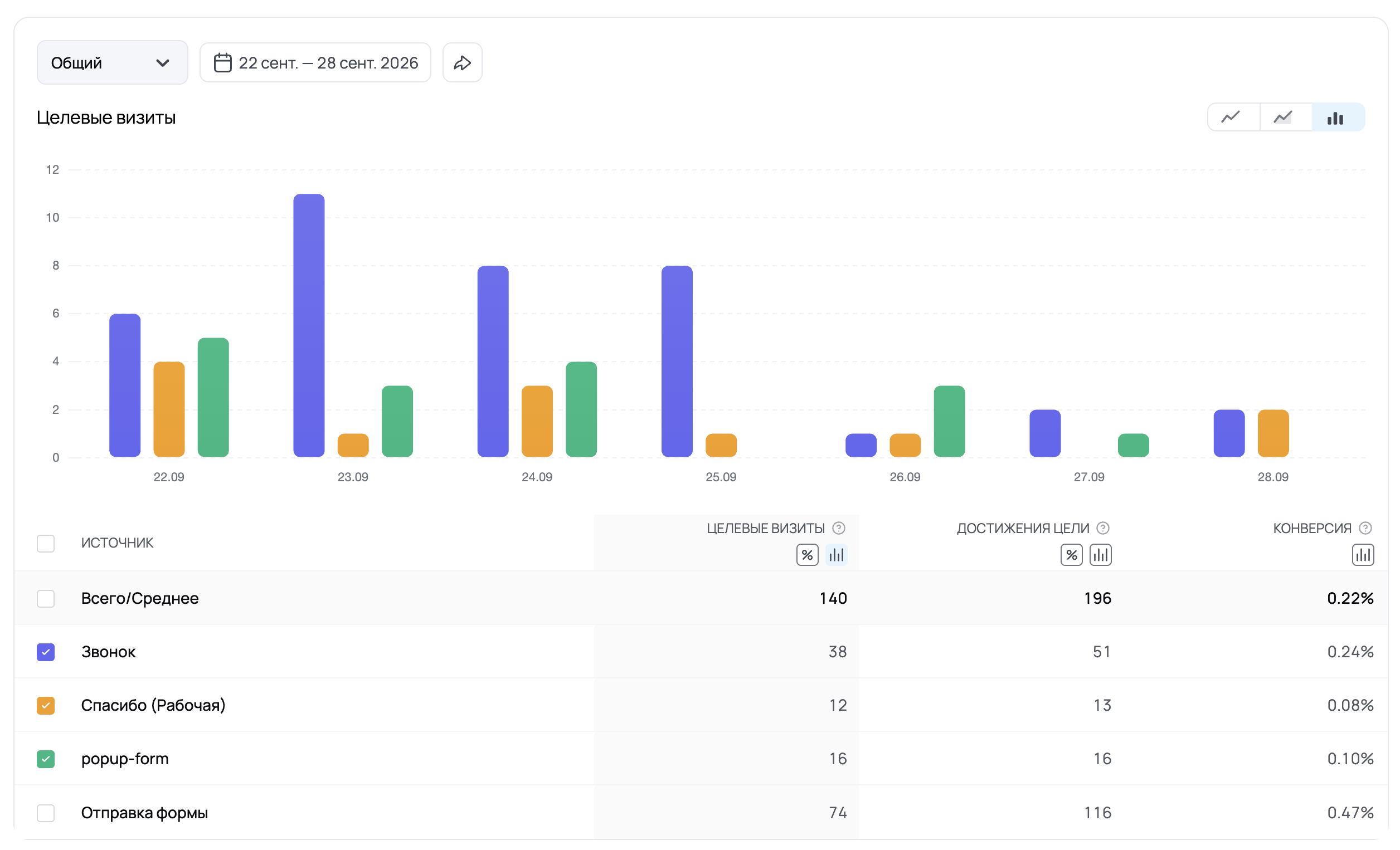
Подключение аккаунтов Метрики и Директа на уровне агентства — это только первый шаг, аналитика сама по себе в проекте от этого ещё не появляется. Чтобы конкретный проект начал показывать данные по трафику и рекламе, интеграцию нужно привязать именно к нему:
- Открыть редактирование нужного проекта и перейти во вкладку «Интеграции»
- В поле «№ счётчика метрики» указать номер конкретного счётчика Яндекс.Метрики, который относится к этому проекту
- В поле «Логин Яндекс.Директа» указать логин того рекламного кабинета, который ведётся по этому проекту
Система связывает проект с аналитикой именно по этим двум идентификаторам — номеру счётчика и логину кабинета, а не по названию проекта или сайта. Это удобно, если у агентства несколько проектов, использующих аккаунты с одного и того же подключения: каждому проекту просто присваивается свой счётчик и свой рекламный логин, и данные не путаются между клиентами.
Полное описание
Автообновление показателей
Аналитика и показатели
Данные не нужно обновлять вручную и не нужно ничего перезапускать — система сама забирает свежие показатели по расписанию:
- Данные из Яндекс.Метрики (трафик, посетители, конверсии) обновляются каждые 30 минут — почти в реальном времени
- Данные из Яндекс.Директа (кампании, расходы, клики и остальные рекламные показатели) обновляются раз в 12 часов
Разница в частоте объясняется характером данных: трафик и конверсии полезно видеть свежими почти постоянно, а расходы и статистика по рекламным кампаниям меняются не так стремительно, поэтому обновления раз в 12 часов вполне достаточно, чтобы данные оставались актуальными без лишней нагрузки на систему.
Полное описание
Создание отчета
Отчеты
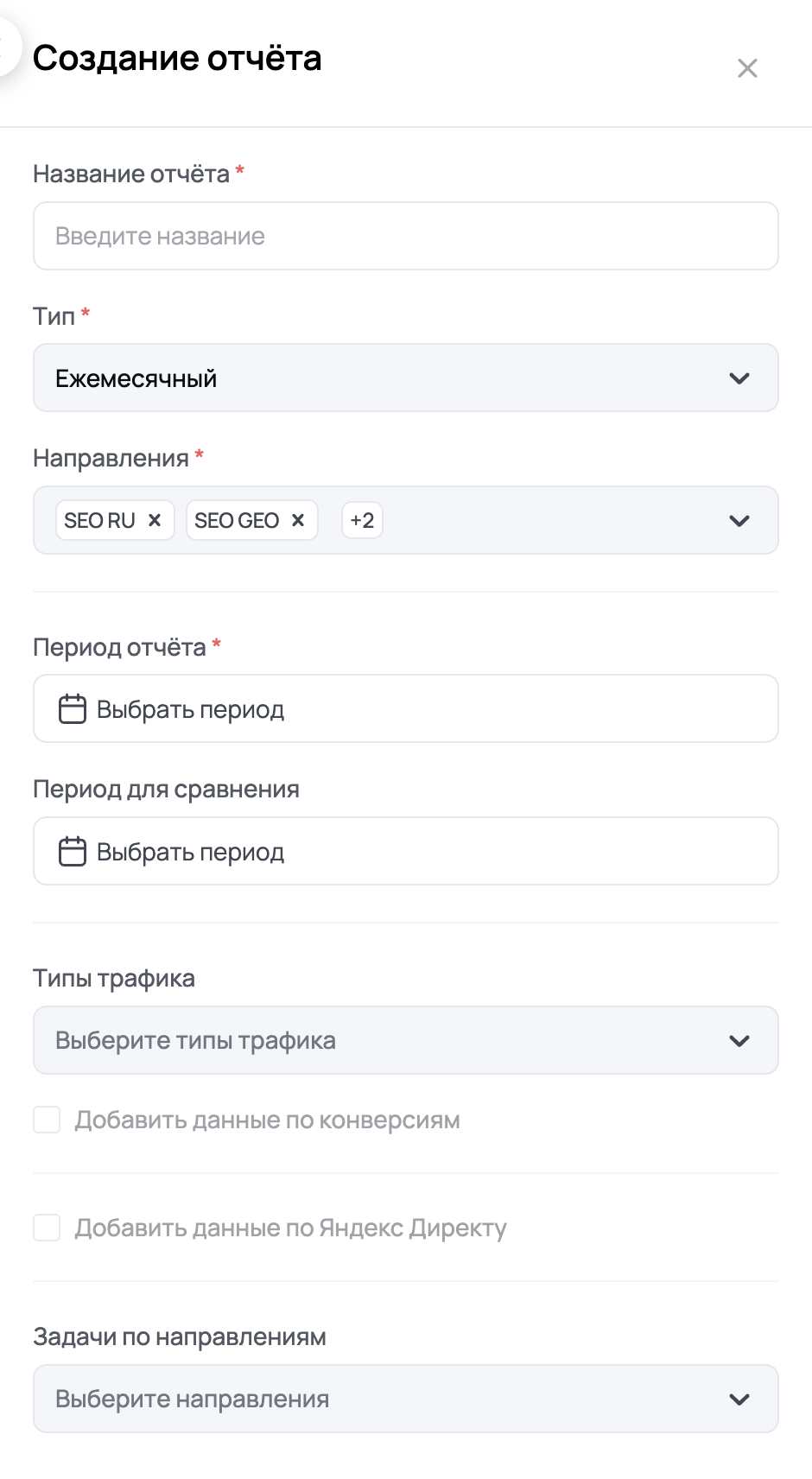
Отчёт в The Qiosker создаётся не с нуля вручную, а собирается системой из данных, которые уже есть в проекте — задач, подключённых интеграций и целей. Задача специалиста — правильно задать параметры, а дальше система сама подтянет цифры и сформирует секции.
При создании указываются:
- Название — как отчёт будет называться в системе и в списке отчётов по проекту
- Тип — Ежемесячный, Еженедельный, Квартальный, Годовой, Кастомный
- Направления — услуги, которые войдут в отчёт. Это защита от того, чтобы при нескольких услугах на проекте случайно не отправить клиенту наполовину пустой отчёт
- Период — за какой промежуток подтягиваются показатели и задачи
- Период сравнения — период, с которым сопоставляются показатели текущего периода
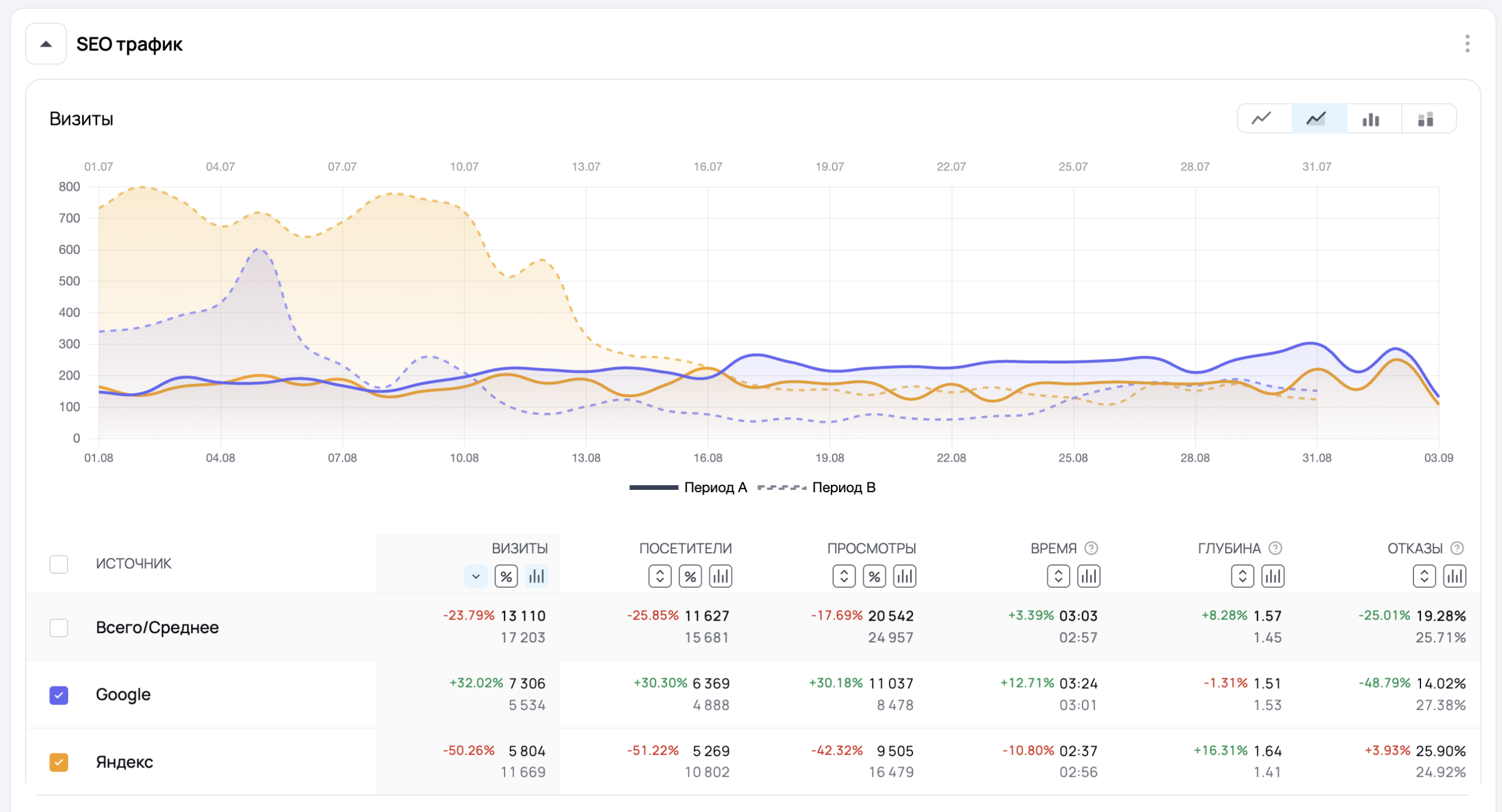
- Типы трафика — Общий (весь трафик), SEO (Яндекс и Google органика), Рекламный (все рекламные источники)
- Данные по конверсиям — подтягиваются автоматически, если в Метрике для проекта уже выбраны нужные цели
- Данные по Директу — кампании и разбивка по датам, доступны при настроенной интеграции с Яндекс.Директом
- Цели по Директу — отдельный сегмент именно рекламных целей
- Задачи по направлениям — задачи в статусах В работе, На проверке, Доработка, Завершена за выбранный период. Задачи в статусе «Согласование» в отчёт при создании автоматически не попадают — их при необходимости добавляют позже отдельной кастомной секцией «Задачи на согласовании»
Отдельно стоит понимать логику попадания задач в отчёт: они учитываются по факту закрытия, а не по плановому дедлайну. Если период отчёта — с 1 по 31 августа, а задача закрыта фактически 2 сентября, автоматически в отчёт она не попадёт. В этом случае её можно добавить вручную.
После того как все поля заполнены и нажата кнопка создания, отчёт не появляется мгновенно: сборка данных занимает 2–3 минуты.
Полное описание
Управление отчётом
Отчеты
Как только отчёт сформирован, он не превращается в статичный документ — с ним можно работать: поправить формулировки, убрать лишнее, добавить то, чего не хватило автоматике.
Что можно менять в каждой секции
- Название секции — если стандартное не отражает суть
- Описание — текстовый комментарий к секции, который увидит клиент по публичной ссылке
- Комментарий — виден любому, кто залогинен в системе, но недоступен по внешней публичной ссылке — то есть скрыт именно от того, кто смотрит отчёт без входа в CRM
- Замечание — работает так же, как комментарий: видно всем залогиненным пользователям системы, скрыто только по внешней ссылке
Важный момент: если в подборке задач закралась ошибка, точечно её не поправить. Секция с задачами перегенерируется целиком заново.
Как устроена работа с задачами внутри отчёта
- Результат по задаче в отчёте — это не пересказ вручную, а именно то, что указано в отдельном поле «Результат» карточки задачи
- Часы и стоимость подтягиваются из задачи автоматически
- Задачу можно удалить из отчёта без удаления из проекта
- В существующие секции по направлениям можно добавить задачи, которые по какой-то причине не попали в отчёт автоматически — но только со статусами В работе, На проверке, Доработка, Завершена. Если добавляемая задача уже Завершена, дата её закрытия не может быть раньше начала периода отчёта (позже — можно)
- В кастомные секции можно добавлять только задачи с разрешёнными для них статусами: в «Планируемые задачи» — со статусами В очереди и В работе; в секцию «Задачи на согласовании» — со статусом На согласовании
- Если задачу вообще забыли завести заранее, её можно создать прямо из отчёта — с выбором, будет она существовать только в этом отчёте или заведётся также в проект
Кастомные секции: Стандартных секций часто недостаточно, чтобы показать клиенту полную картину работы.
Для этого есть три инструмента:
- Планируемые задачи — создаются сразу в проект прямо из отчёта, для удобства
- Кастомная секция — произвольный заголовок, скриншот и описание к нему: аналитика по Ahrefs, позиции в Topvisor, индексация сайта, отчётность по Google Ads, мониторинг бесперебойности работы сайта, контроль качества коммуникаций
- Задачи на согласовании — отдельная секция только с задачами, зависшими в статусе «На согласовании»
Общее редактирование отчёта: Секции можно свободно добавлять, убирать и переставлять местами — порядок подачи материала настраивается под то, как удобнее рассказать историю проекта клиенту. Период отчёта тоже можно изменить уже после создания.
Описание отчёта заполняет специалист или менеджер, и оно доступно для просмотра всей команде на проекте.
Важно про редактирование отчёта по статусам: Пока отчёт не отправлен на проверку, специалист может свободно его редактировать и дозаполнять. Но как только отчёт переходит в статус «На проверке» или «Сдан», специалист редактировать его уже не может — на этом этапе изменения доступны только администратору и менеджеру (по своим проектам). Это может показаться непривычным, если раньше вы отправляли отчёт на проверку и продолжали что-то дозаполнять в нём — теперь так сделать не получится, редактирование до сдачи нужно завершать заранее.
Полное описание
Статусы, проверка, сдача
Отчеты
Отчёт не уходит клиенту сразу после заполнения — предусмотрен этап внутренней проверки, чтобы клиент не увидел сырые или неполные данные.
Когда по проекту работает несколько направлений (например, SEO и реклама), каждое направление отмечает готовность своей части отчёта галочкой. Только когда все направления подтвердили готовность, у последнего появляется возможность отправить отчёт на проверку менеджеру проекта. Это устроено намеренно: отчёт не может уйти на проверку наполовину собранным, пока не готовы все части.
Дальше решение принимает менеджер, и здесь два исхода:
- Вернуть на доработку — с пояснением, что именно поправить; отчёт возвращается направлению, которое отправило его на проверку
- Принять отчёт — после этого отчёт переходит в статус готового, становится доступен клиенту, и система генерирует внешнюю публичную ссылку на него
Здесь заложено разделение ответственности: принять отчёт может только менеджер или администратор проекта. Ни специалист, ни сам клиент такого права не имеют — это исключает ситуацию, когда сырой отчёт случайно или преждевременно уходит наружу.
Полное описание
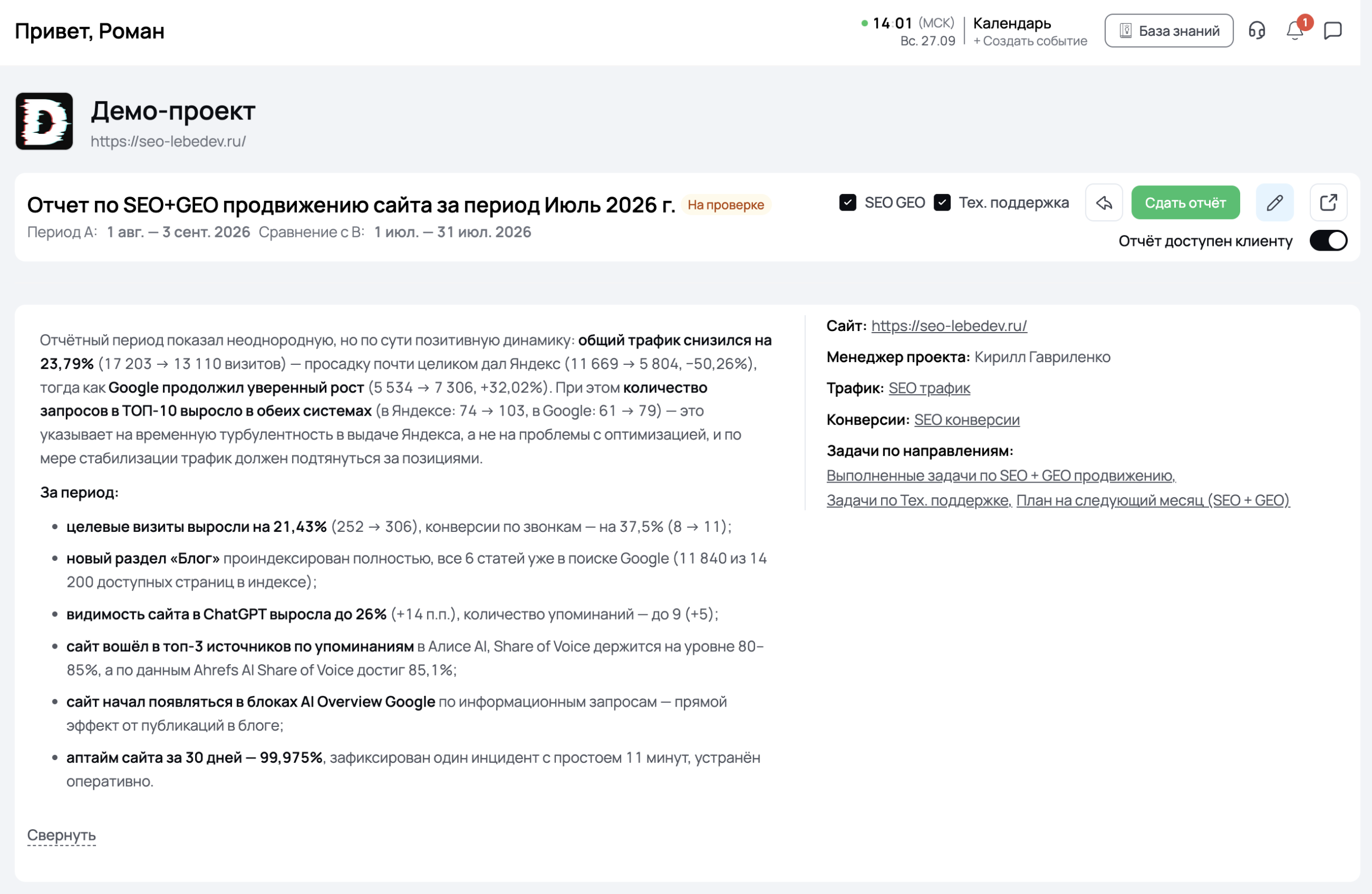
Настройка
Виджеты
Главный экран не зашит намертво под всех одинаково — он собирается из виджетов индивидуально под каждого пользователя. Это удобно, потому что менеджеру и специалисту нужна разная информация на старте дня: одному важнее команда и проекты, другому — только его личные задачи. Настройка открывается по ссылке «Настроить виджеты» (иконка карандаша) под приветствием.
- Виджеты показываются карточками в две колонки
- Каждый можно включить или выключить — крестиком в углу карточки, если он не нужен именно этому человеку
- Порядок виджетов можно менять местами перетаскиванием — самое важное можно поднять наверх, чтобы видеть его первым
- Если отключить все виджеты, экран не сломается — просто станет пустым, с приветствием и той же ссылкой, чтобы в любой момент всё вернуть
Благодаря этому главный экран каждого сотрудника выглядит так, как удобно именно ему, а не одинаково для всех подряд.
Полное описание
Сводка задач
Виджеты
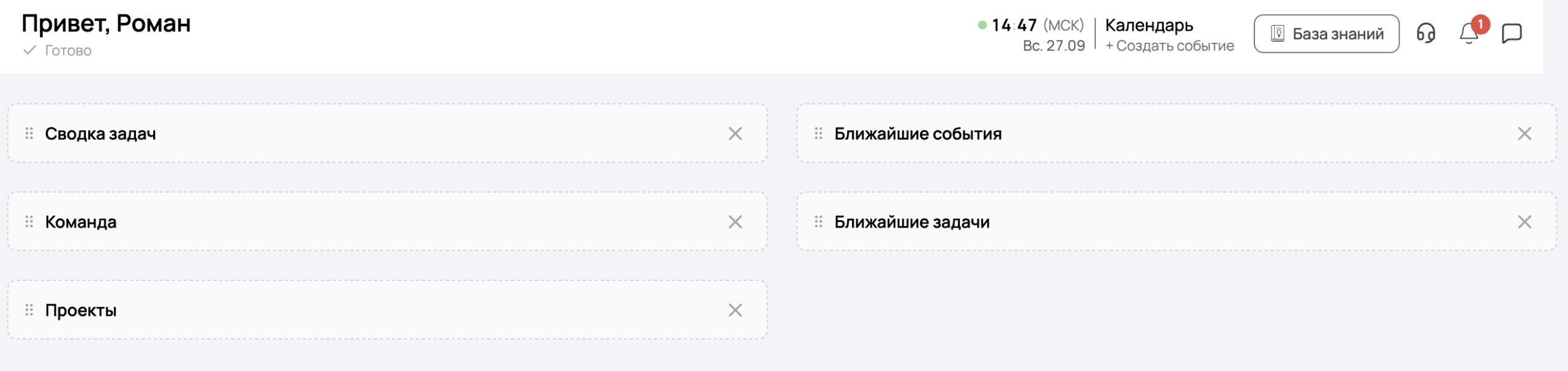
Это самый быстрый способ понять, в каком состоянии находятся все задачи пользователя сразу по всем проектам, не открывая ни один из них по отдельности. Это экономит время в начале дня — не нужно обходить каждый проект, чтобы понять общую картину загрузки.
- Общее число задач и кнопка «+» — можно завести новую задачу прямо с главного экрана, не переходя в проект
- Отдельно, крупным шрифтом, вынесены два статуса, которые требуют реакции в первую очередь — «На проверке» и «Просрочено»
- Остальные статусы показаны цветными метками ниже: В работе, Доработка, Согласование, В очереди, На неделю, На паузе
Такое разделение помогает не закапываться в детали, а сразу видеть, где горит, и уже оттуда переходить в нужный проект за подробностями.
Полное описание
Ближайшие задачи
Виджеты
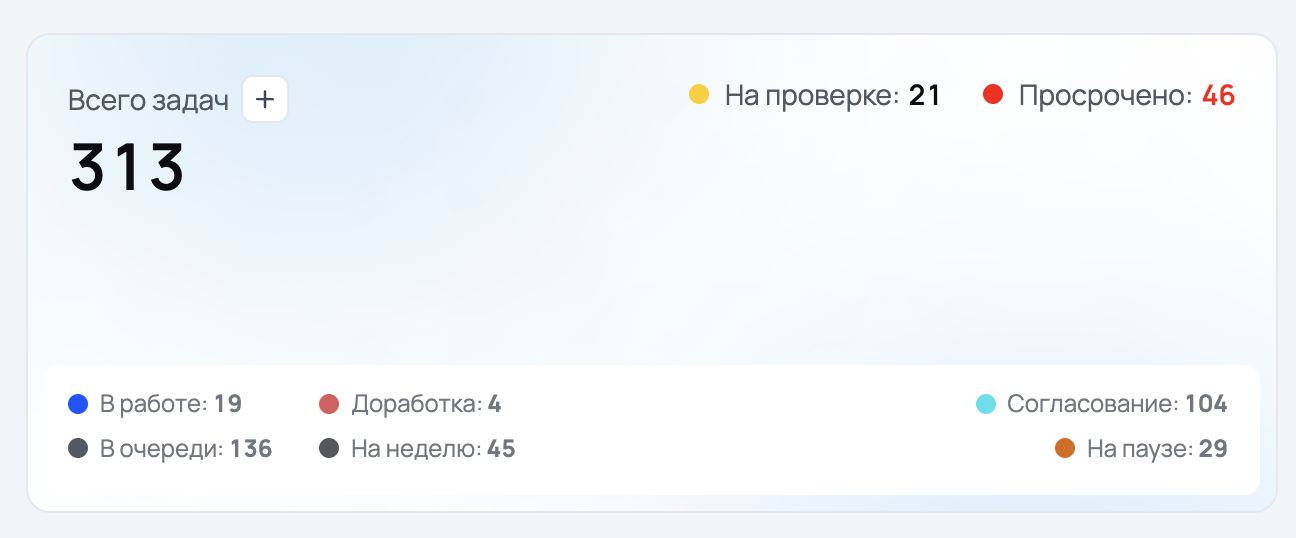
Виджет вытаскивает на главный экран то, что скоро понадобится делать — так не приходится держать сроки в голове или проверять каждый проект вручную. Особенно полезно в начале дня, чтобы спланировать порядок работы по горящим срокам.
- Фильтры по роли — Постановщик или Ответственный — и по периоду, например «2 недели» вперёд
- По каждой задаче — название, проект и направление, к которому она относится
- Тег роли: «Пост.» — если пользователь поставил задачу, «Отв.» — если назначен исполнителем
- Статус и дедлайн — просроченные или горящие сроки подсвечиваются красным, чтобы сразу бросались в глаза
Это позволяет не пропустить дедлайн из-за того, что задача «спряталась» в одном из десятка проектов.
Полное описание
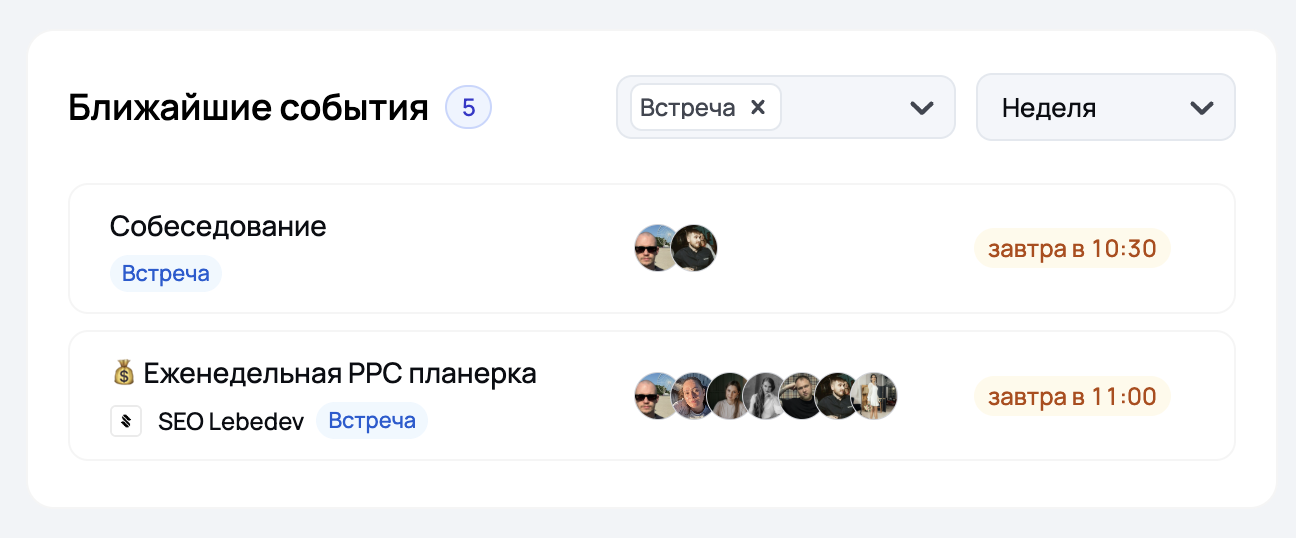
Ближайшие события
Виджеты
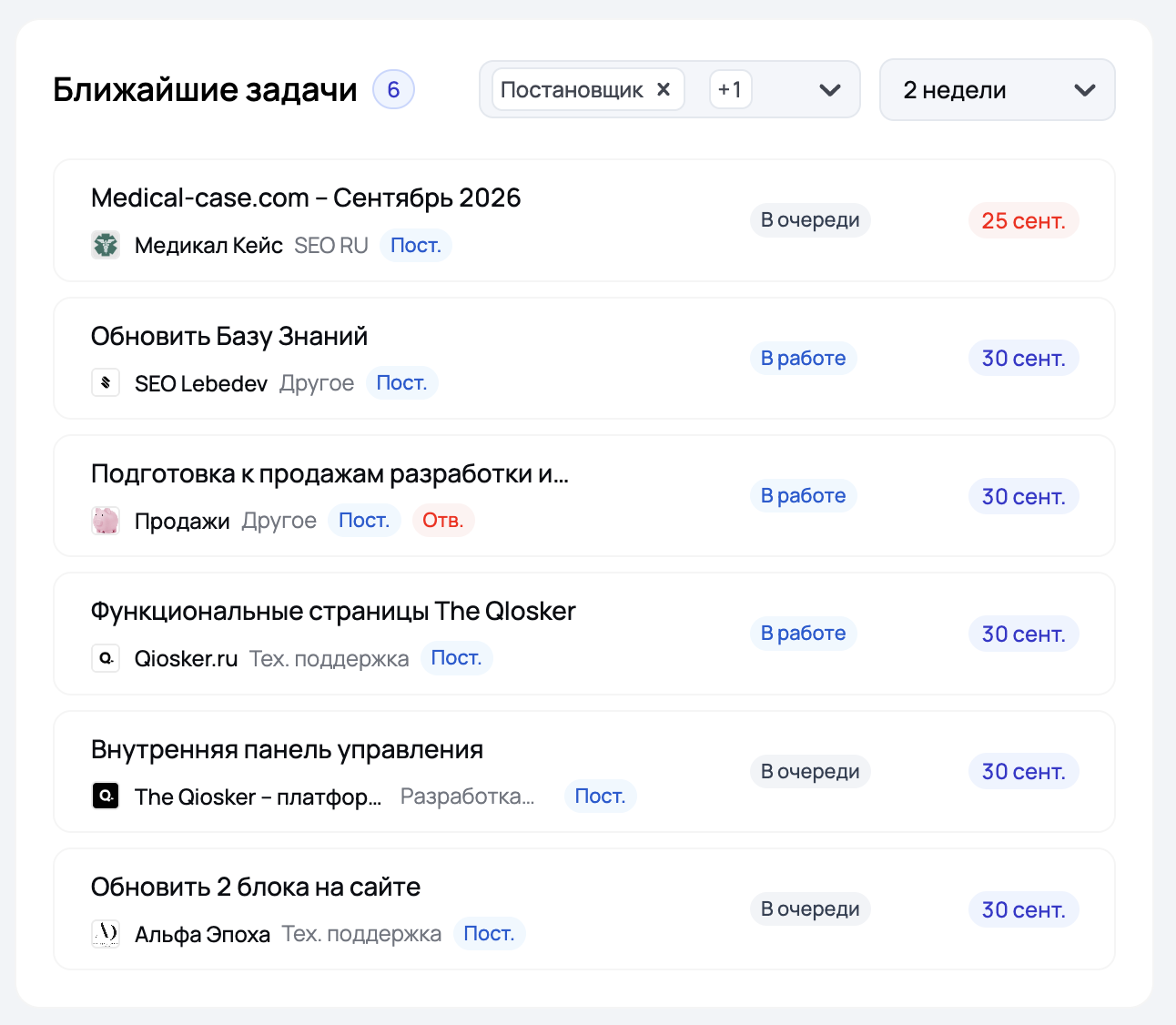
Календарь встроен прямо в главный экран — не нужно отдельно открывать раздел «Календарь», чтобы понять, что запланировано в ближайшее время. Особенно удобно с утра — сразу видно, к чему готовиться в течение дня или недели.
- Фильтры по типу события (например, только «Встреча») и по периоду (например, «Неделя»)
- По каждому событию — название, тип и проект, к которому оно привязано
- Участники события — аватарами, сразу видно, кто будет на встрече
- Точное время проведения
Виджет одинаково полезен и для личного планирования дня, и чтобы не забывать про регулярные командные события — например, еженедельную планёрку.
Полное описание
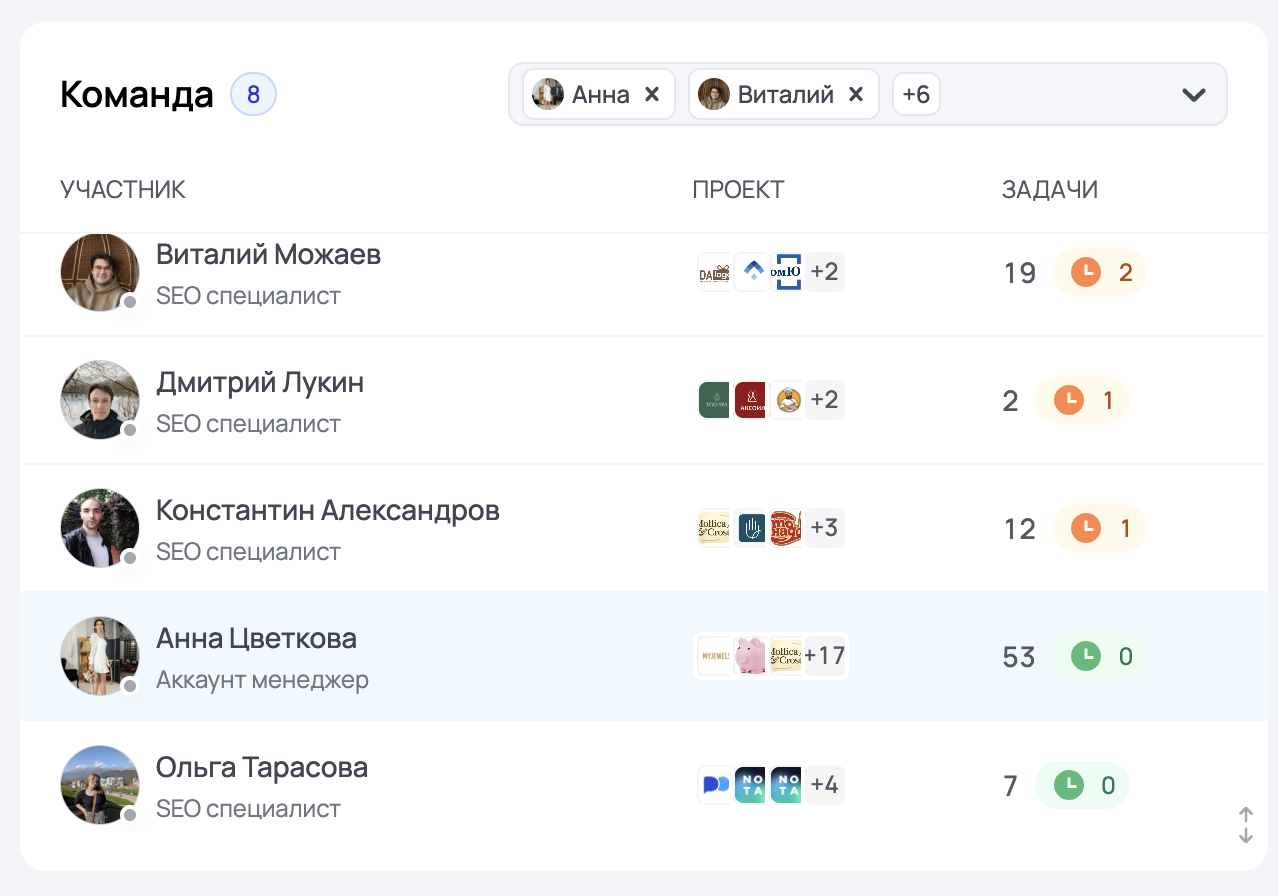
Команда
Виджеты
Виджет даёт руководителю или менеджеру ответ на вопрос «кто чем занят прямо сейчас», не заходя в карточку каждого сотрудника отдельно. Это особенно ценно, когда нужно быстро понять, кого можно подключить к новой задаче, а кто уже перегружен.
- Список сотрудников с фильтром — можно оставить только нужных людей
- По каждому — проекты, в которых он занят (иконками)
- Количество задач по сотруднику
- Просроченные или подвисшие задачи — выделены отдельным значком
Это не просто счётчик загрузки, а сигнал: кому из команды сейчас нужна помощь, контроль или просто напоминание — видно сразу, без разбора задач вручную.
Полное описание
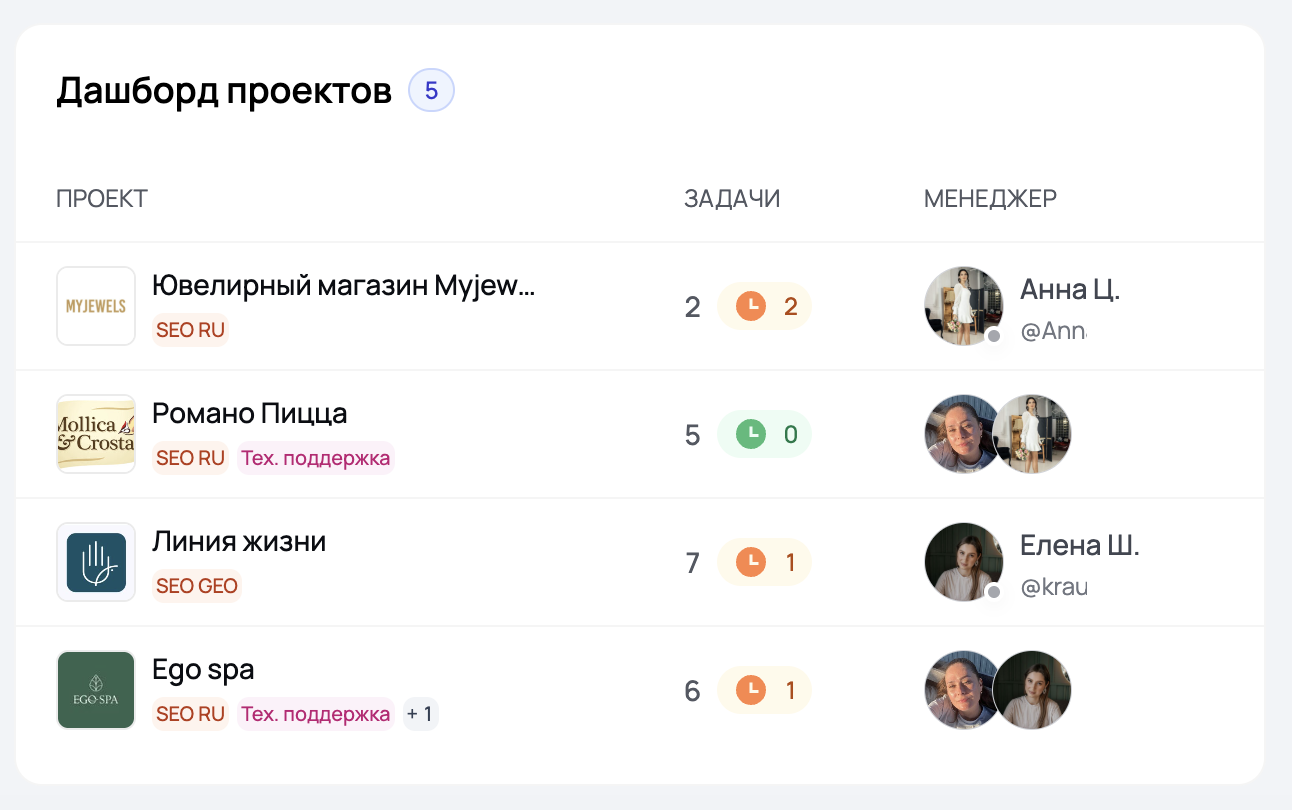
Проекты
Виджеты
«Дашборд проектов» даёт обзор сразу по нескольким проектам одним взглядом — полезно, когда в работе не один-два проекта, а десяток и больше, и физически нет времени открывать каждый.
- Проект — с иконкой и направлением услуги
- Количество задач по проекту, с отдельно выделенными просроченными
- Менеджер, который ведёт проект
Благодаря этому видно сразу, по каким проектам есть просрочки и к кому обращаться за статусом — без лишних переходов между разделами.
Полное описание
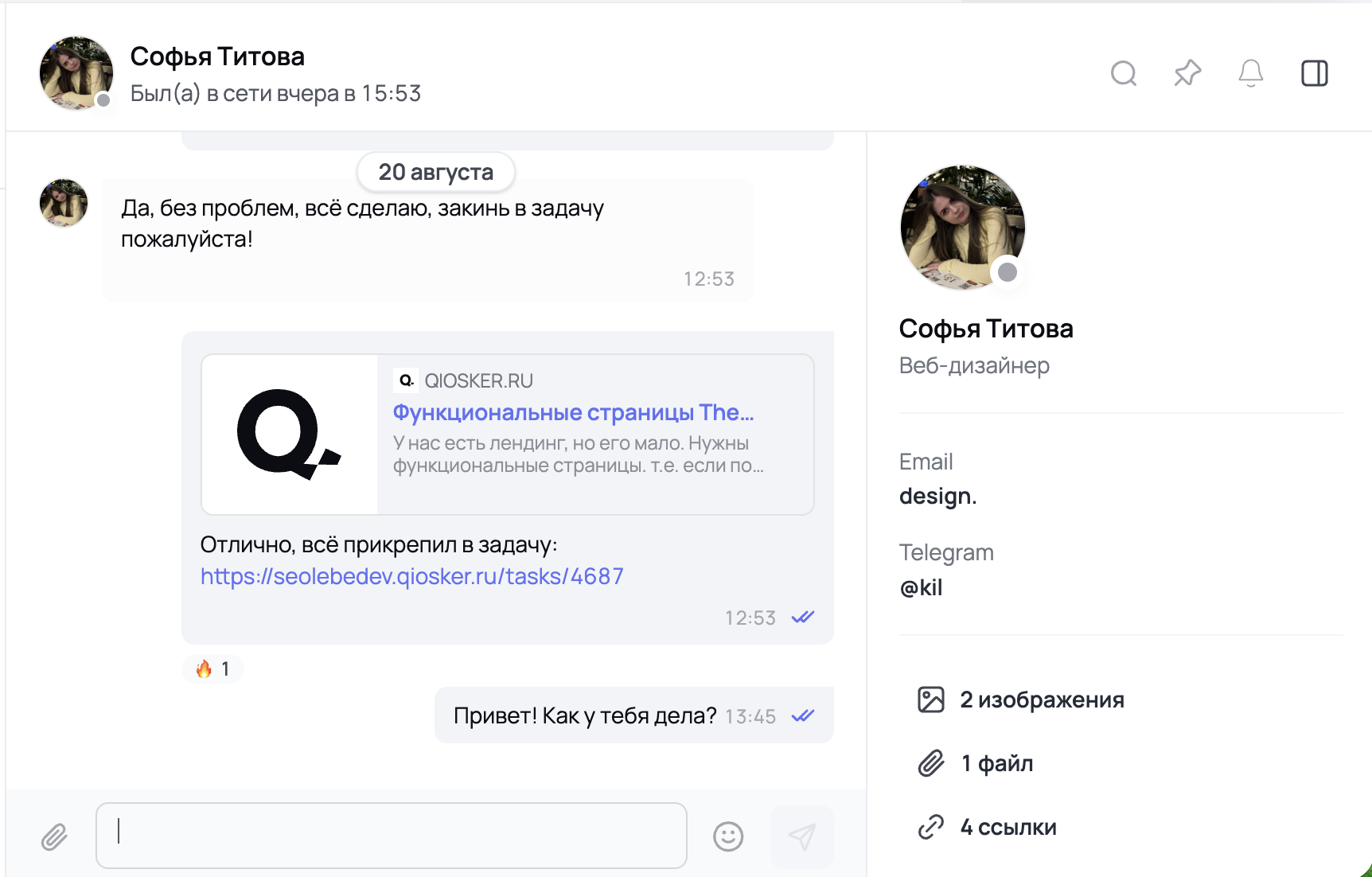
Возможности чата
Чат
Чат в системе — классический мессенджер, без сюрпризов и лишних функций, но с полным набором того, что нужно для рабочего общения, чтобы не переключаться в сторонние приложения ради банальной переписки по проекту.
- Отправка сообщений, эмодзи и файлов
- Редактирование и удаление своих сообщений — редактировать можно только в течение 24 часов после отправки, дальше сообщение фиксируется окончательно
- Реакции на сообщения — быстро отреагировать, не отвлекая человека новым сообщением
- Статус «был в сети» — видно, когда собеседник последний раз заходил, удобно понимать, стоит ли ждать быстрого ответа
- Поиск по переписке — не нужно листать историю вручную, если понадобилось найти старое сообщение или файл
По сути, весь рабочий чат — с коллегами, клиентами, по конкретному проекту — остаётся в одном месте, рядом с задачами и документами, а не разбросан по личным мессенджерам сотрудников.
Полное описание
Групповые чаты
Чат
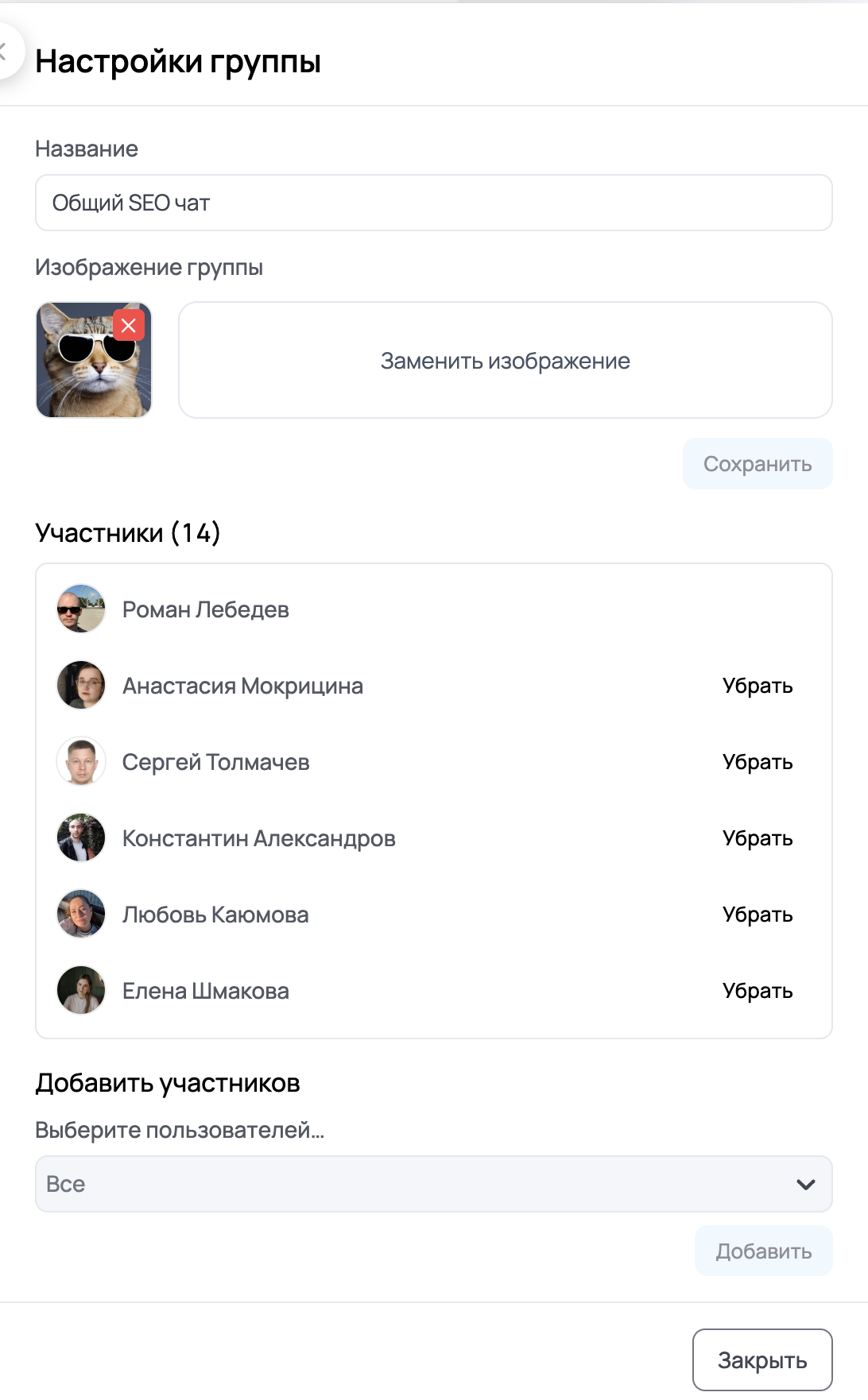
Групповой чат нужен, когда обсуждение выходит за рамки диалога один на один — например, когда в переписке одновременно участвуют несколько специалистов, менеджер и, возможно, клиент. Устроен он так же, как обычный чат, просто рассчитан сразу на несколько участников.
- Доступны все те же возможности, что и в личном чате: сообщения, файлы, эмодзи, реакции, редактирование в течение 24 часов, поиск по переписке
- Создать групповой чат можно под конкретный проект, задачу или просто рабочий вопрос, который требует участия нескольких людей сразу
- Если в групповой чат добавлен клиент, чат автоматически становится клиентским и переезжает во вкладку «Клиенты» — вручную ничего переносить и настраивать не нужно, система сама определяет тип чата по составу участников
Это удобно тем, что не приходится заранее решать, куда попадёт чат, — достаточно добавить нужных людей, а система сама разложит переписку по нужным разделам.
Полное описание
Чат с клиентом
Чат
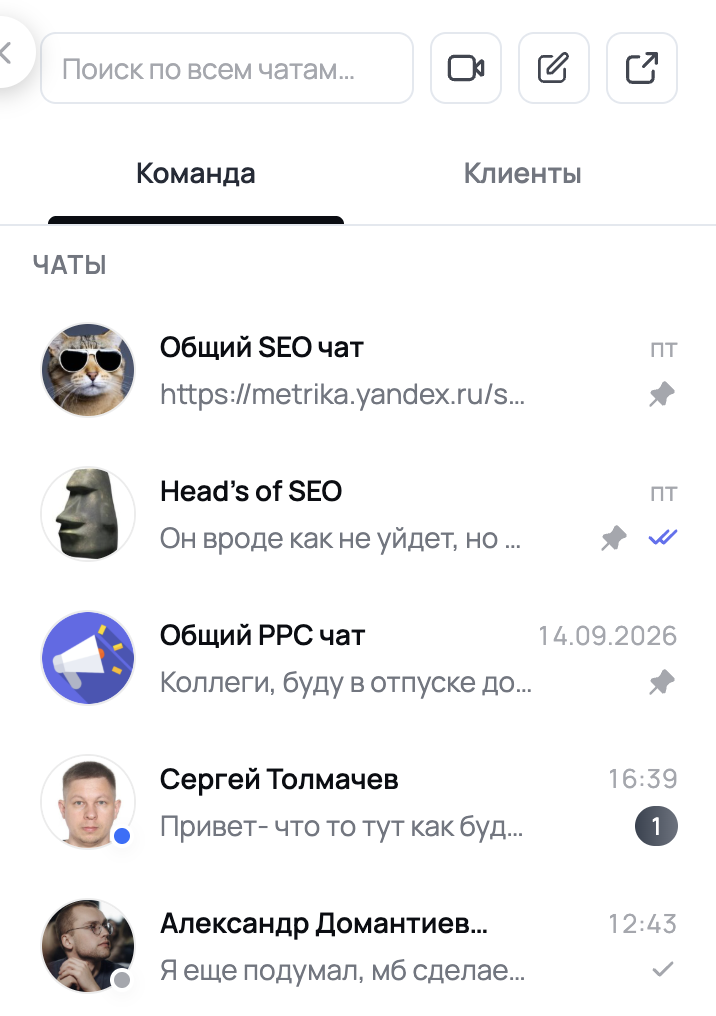
Клиентский чат устроен так, чтобы вся коммуникация с заказчиком шла через одного человека — менеджера проекта, а не растекалась по всей команде.
- Доступ к клиентскому чату есть только у менеджера проекта — у остальных участников команды (специалистов) его просто нет
- Клиент не может написать личное сообщение напрямую специалисту, минуя менеджера — это согласуется с ролью клиента (см. 2.2, 2.4), где напрямую со специалистом клиент тоже не переписывается
Такое ограничение — не бюрократия ради бюрократии, а защита специалистов от постоянных отвлечений и защита самого клиента от противоречивых ответов, если бы разные сотрудники параллельно отвечали ему по одному и тому же вопросу. Менеджер видит всю переписку целиком и может держать контекст проекта, вместо того чтобы клиент собирал картину из фрагментов диалогов с разными людьми.
Полное описание
Отделы и роли
Команда
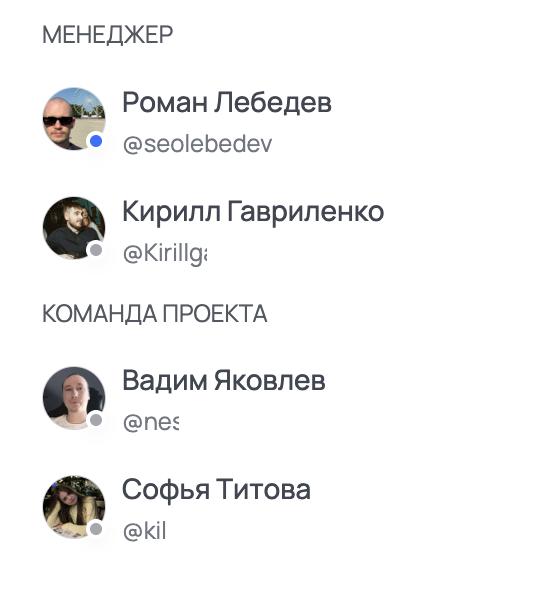
Модуль «Команда» рассчитан на создание двух основных рабочих ролей — Менеджер и Специалист, причём количество людей на каждой роли никак не ограничено, речь только о разных правах внутри проекта.
- Менеджер — доступны все проекты, куда его добавили, и полные права на них: коммуникация с клиентом, изменение задач и дедлайнов в любое время
- Специалист работает в любой связанной с ним задаче свободно и в любое время — общего ограничения на редактирование задачи у него нет. Ограничения касаются только конкретных полей:
- Дедлайн — в течение 24 часов после создания задачи его может менять только постановщик. Остальные участники задачи менять дедлайн не могут вообще, кроме случая, когда для ответственного отдельно включена галочка, разрешающая именно ему это делать
- Постановщика — сменить может только сам постановщик
- Ответственных — может менять постановщик, а также любой из текущих ответственных
- Наблюдателей — может менять постановщик, любой из ответственных и любой из наблюдателей
- Специалист не может сдать отчёт клиенту самостоятельно — только отправить его на проверку менеджеру
Итого: у менеджера — полный доступ и коммуникация с клиентом, у специалиста — свобода работы внутри задачи, но без права единолично управлять её ключевыми параметрами (сроком, постановщиком, составом ответственных и наблюдателей) и без права закрывать отчётность перед клиентом.
Полное описание
Загрузка сотрудников по проектам
Команда
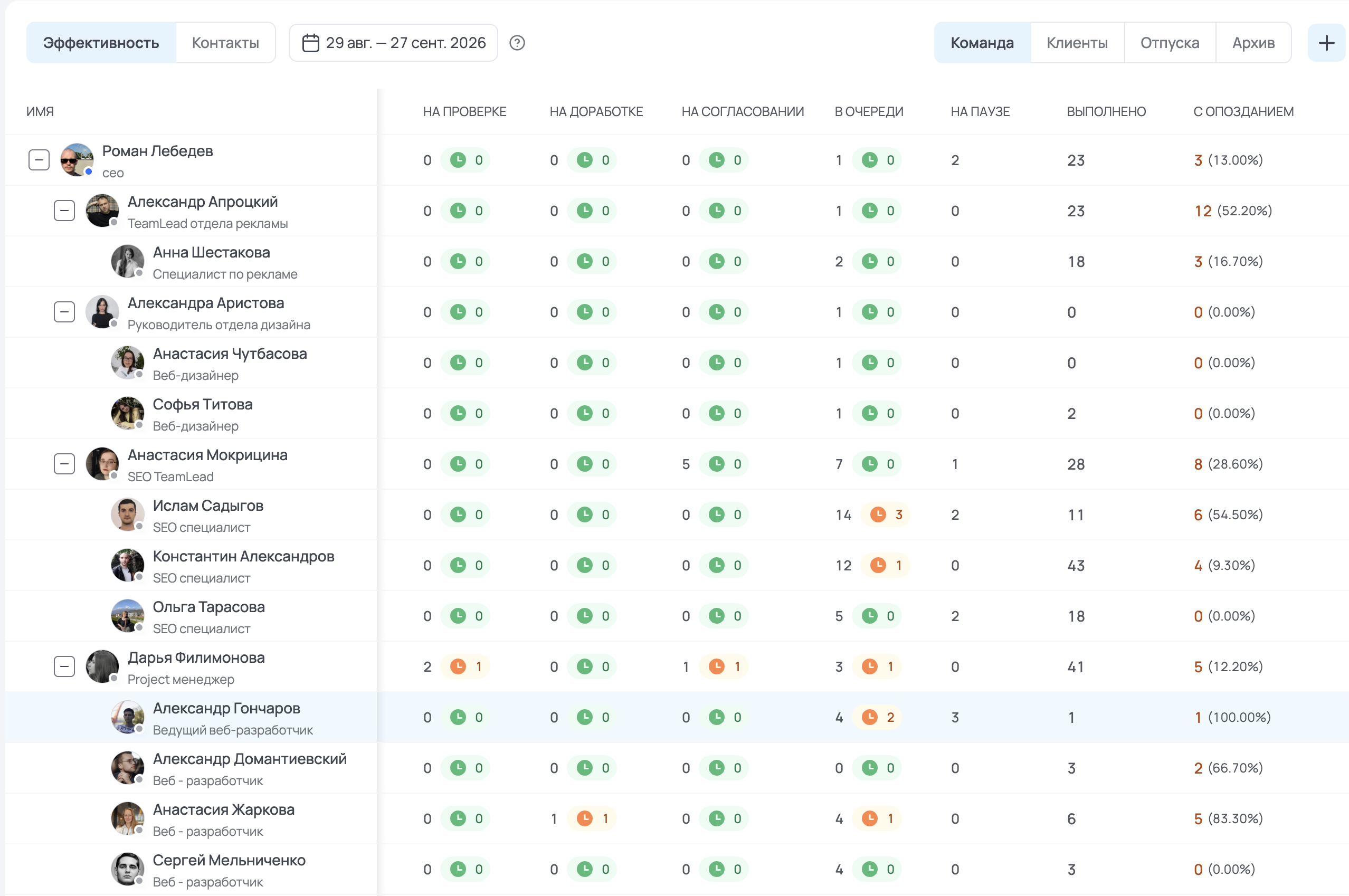
Загрузка команды наглядно видна прямо в модуле «Команда», без необходимости собирать эту картину вручную по каждому проекту.
- Количество проектов, в которых занят сотрудник
- Количество его задач и просроченных задач — в разбивке по статусам
- Количество выполненных задач
- Количество задач, выполненных с просроченным дедлайном — отдельно, для учёта реальной эффективности, а не только факта закрытия
Это позволяет руководителю за секунды понять, кто перегружен, а у кого есть свободные руки, и кому из команды стоит уделить внимание — не по ощущениям, а по цифрам.
Полное описание
Иерархия и подчинение
Команда
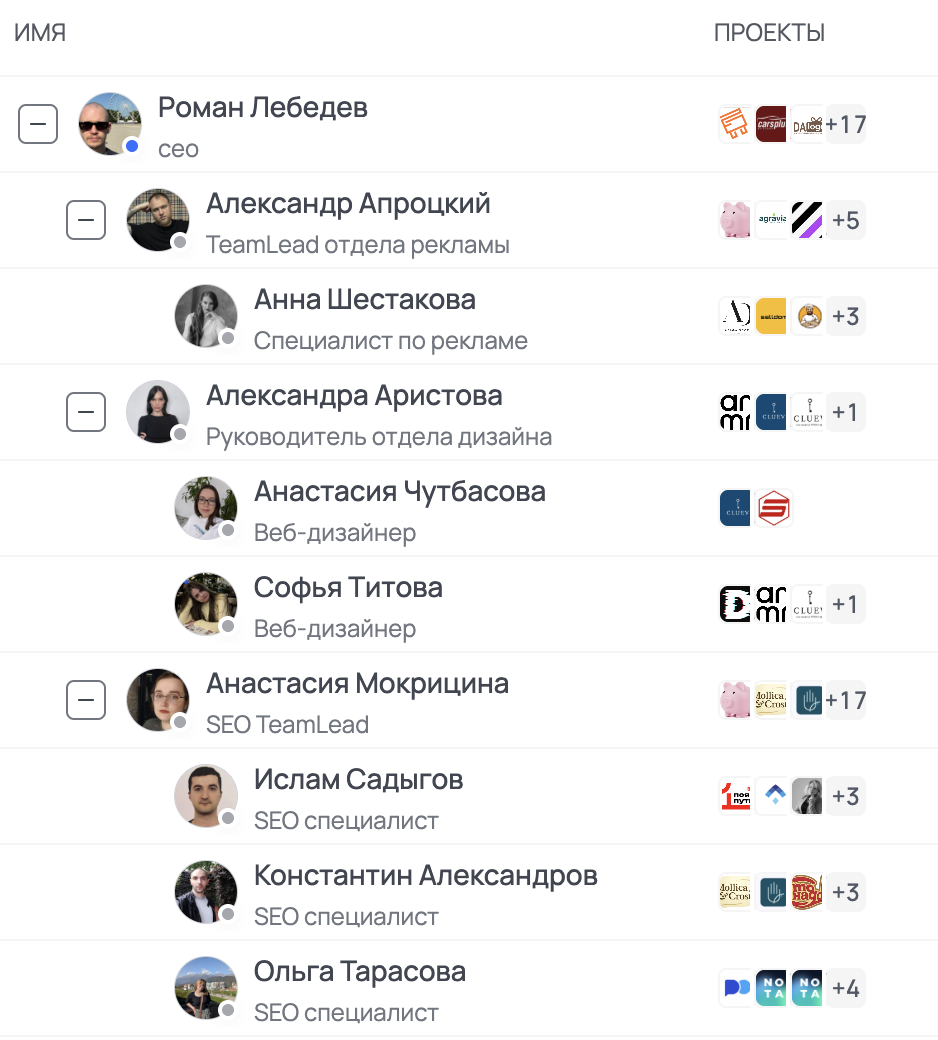
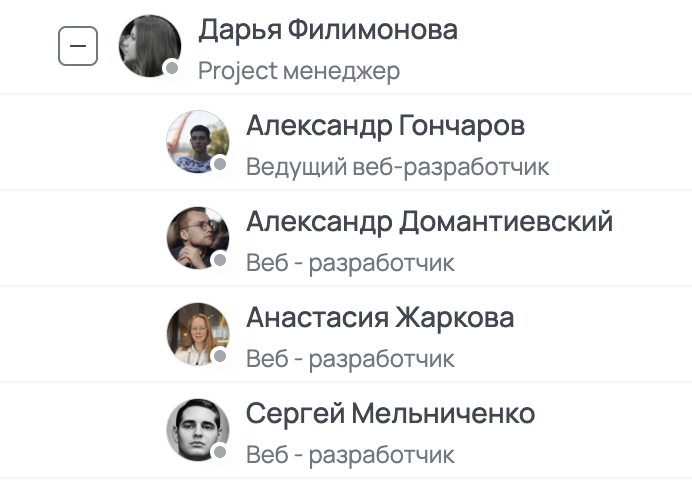
Иерархия настраивается в профиле конкретного специалиста.
- Специалиста можно привязать к руководителю, выстроив подчинение внутри команды
- Можно назначить автонаблюдателя — человека, который автоматически добавляется наблюдателем во все задачи, где этот специалист фигурирует как ответственный
Автонаблюдатель особенно полезен для контроля: например, руководителю отдела не нужно вручную добавлять себя в каждую новую задачу подчинённого — система сделает это сама, и ни одна задача не пройдёт мимо его поля зрения.
Полное описание
Показатели эффективности по сотрудникам
Команда
Эффективность считается по выбранному периоду — достаточно задать даты, и система автоматически покажет:
- Количество выполненных задач за период
- Количество задач, выполненных с просроченным дедлайном
Так по каждому члену команды видна не просто загрузка (сколько задач в работе), а именно эффективность — насколько человек укладывается в сроки, а не просто закрывает задачи любой ценой.
Полное описание
Планирование встреч и напоминаний
Календарь
Календарь работает по классической схеме, знакомой из любого другого календаря, — с нужными для агентства дополнениями.
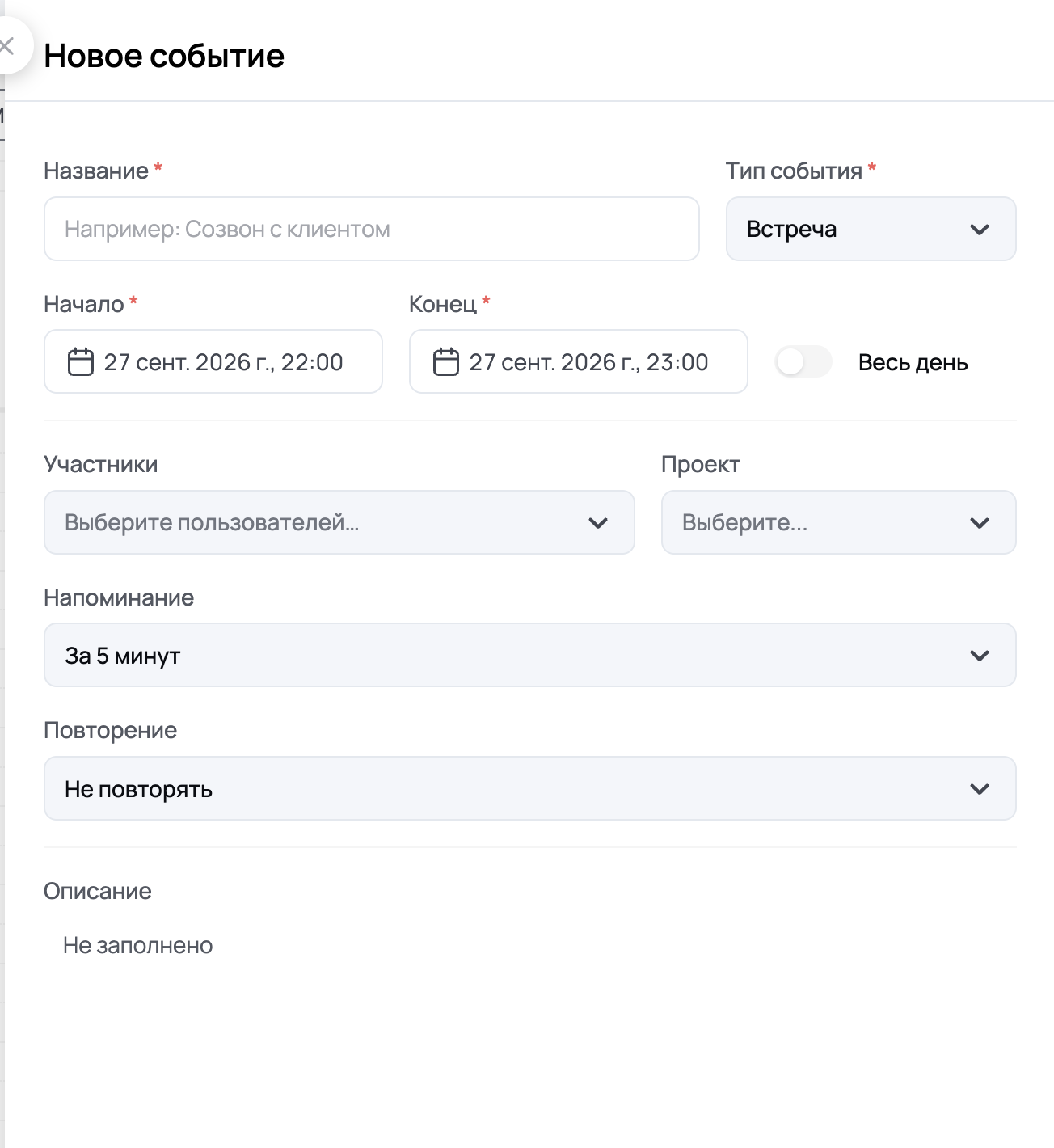
Создание события — Событие создаётся кнопкой «+ Создать событие», в форме указываются:
- Название* и Тип события* — при создании доступны только Встреча и Напоминание. Остальные типы (Задача, Дни рождения, Отпуска) — системные, они появляются в календаре автоматически и вручную при создании события не задаются
- Начало* и Конец* — с точностью до времени, либо переключателем «Весь день», если событие без конкретного часа
- Участники — можно добавить нужных людей из команды
- Проект — привязка события к конкретному проекту
- Напоминание — за сколько времени прислать уведомление (например, «За 5 минут»)
- Повторение — разовое событие или повторяющееся по расписанию
- Описание — свободное текстовое поле с деталями встречи
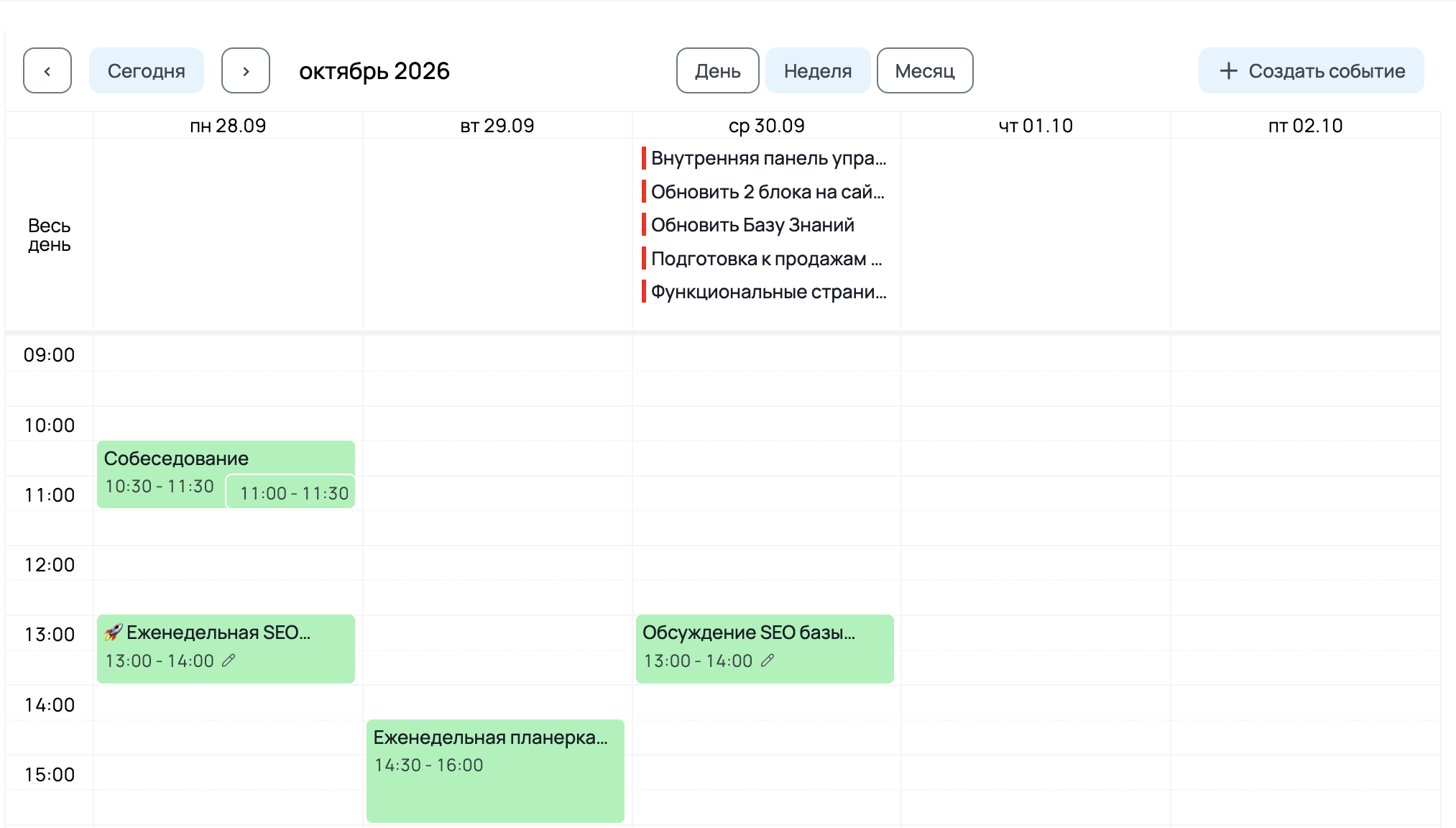
Просмотр — Календарь переключается между видами День, Неделя, Месяц, а слева — мини-календарь для быстрой навигации по датам. События на сетке подсвечены цветом по типу — сразу видно, где встреча, а где просто напоминание.
Фильтры и отображение — Слева можно включать и выключать типы событий (Встреча, Напоминание, Задача, Дни рождения, Отпуска), чтобы видеть только нужное, а также настроить сам вид календаря: растянуть сетку, скрыть выходные или скрыть нерабочие часы, если они не нужны для планирования.
Важная связка с проектом — Если при создании события указан проект, событие обязательно попадает в «Пульс проекта» — вся команда на проекте получает об этом уведомление. Это значит, что встречу не нужно отдельно анонсировать в чате: назначили в календаре — команда уже в курсе.
Полное описание
Синхронизация с дедлайнами проектов
Календарь
Календарь не существует отдельно от остальной системы — в него автоматически выводятся дедлайны задач: каждая задача с крайним сроком появляется в календаре как событие на весь день, без необходимости вручную дублировать сроки между задачами и календарём.
Помимо задач, в календаре так же отображаются отпуска и остальные типы событий (дни рождения, напоминания) — всё это складывается в единую картину: и рабочие дедлайны, и то, кто из команды сейчас в отпуске, видно на одной сетке, без переключения между разделами.
Полное описание
Структура разделов и статей
База знаний
База знаний устроена так, чтобы под неё не пришлось подстраиваться — наоборот, структуру выстраивает под себя каждое агентство, под свои отделы и процессы.
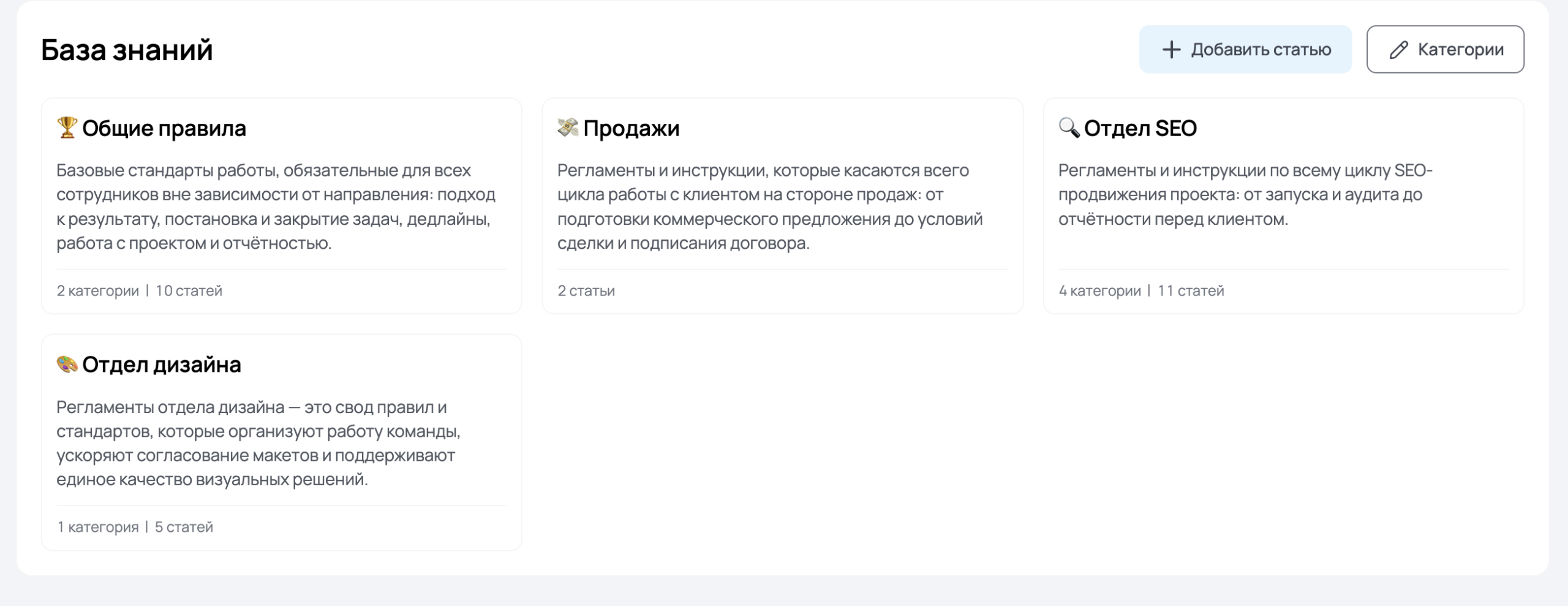
- Категории — верхний уровень базы знаний. Название можно оформить с эмодзи — но это не отдельная функция выбора иконки, просто эмодзи вписывается вручную прямо в название или описание, как обычный символ. На карточке категории сразу видно, сколько в ней подкатегорий и статей (например, «Отдел SEO» — 4 категории, 11 статей)
- Количество категорий не ограничено — можно завести отдельную базу под каждый отдел: общие правила, продажи, SEO, дизайн, разработку и любой другой
- Внутри категории — подкатегории, но вложенность не бесконечная: система ограничивает её семью уровнями (например: Общие правила → Запуск проекта → категория 3 → категория 4 → … → 7-й уровень → статья). Это сделано намеренно — без ограничения вложенность легко ушла бы в десятки уровней и превратила бы базу знаний в лабиринт, по которому невозможно ориентироваться
- Количество статей внутри категорий и подкатегорий не ограничено — база знаний растёт вместе с агентством, не упираясь в лимиты по числу материалов
- Порядок статей и подкатегорий настраивается вручную — кнопкой «Настроить порядок» в каждом блоке, так важные материалы можно поднять наверх, а не искать среди десятков строк
- Добавить статью можно в один клик — кнопкой «+ Добавить статью», а управлять самими категориями (создавать, переименовывать, менять описание) — через кнопку «Категории»
- Везде работают хлебные крошки — путь вида «База знаний / Категория / Подкатегория / Статья», так что видно, в каком именно разделе находишься, даже если структура получилась глубокой
По сути, это конструктор с разумными рамками: можно сделать плоскую базу из пары категорий, а можно выстроить многоуровневую структуру регламентов по каждому отделу — но лимит в семь уровней вложенности не даёт базе превратиться в нечитаемый хаос.
Полное описание
Функциональные возможности
База знаний
Сама статья — это полноценный текстовый документ, а не ограниченная заметка.
- В статью можно добавлять изображения, ссылки и прочее форматированное содержимое — не только сплошной текст
- Заголовки внутри статьи автоматически собираются в оглавление («Навигация») в боковой панели — по длинному регламенту с множеством разделов удобно перемещаться сразу по нужному пункту, а не листать всё подряд
- В сайдбаре также показываются другие статьи из той же категории — так материалы по теме находятся сами, без отдельного поиска
- Под статьёй есть комментарии — можно обсуждать содержание, уточнять моменты или оставлять замечания прямо на месте, не уходя в чат
Отдельная вещь, которая делает базу знаний действительно рабочим инструментом, а не архивом: статью можно прикрепить прямо к задаче (см. 3.3). Специалисту не нужно каждый раз объяснять один и тот же процесс заново — достаточно приложить готовый регламент или инструкцию к задаче, и вся нужная информация окажется под рукой именно там, где идёт работа.
Полное описание